
TIFF in PNG umwandeln: Anleitung, Seiten und Qualitätsprüfung
Sie brauchen eine PNG-Kopie einer gescannten Zeichnung oder einer TIFF-Datei für eine Website? Öffnen Sie den TIFF-zu-PNG-Konverter. Er verarbeitet ausgewählte Dateien im Browser und erzeugt pro Eingabedatei ein PNG. Bei mehrseitigen TIFFs wird nur die erste Seite ausgegeben; eine Seitenauswahl gibt es nicht. Bewahren Sie das Original auf, insbesondere wenn es weitere Seiten, bearbeitbare Ebenen oder wichtige Farbinformationen enthält.
Jetzt ausprobieren — Kostenlos →Dieser Leitfaden beschreibt Formatfunktionen und Einstellungen verschiedener Programme. In WeLoveConvert wählen Sie das Zielformat und bei unterstützten Bildern die Qualität. Codec, Bitrate, verlustfreies WebP und TIFF-Seitenauswahl sind in der Oberfläche nicht einstellbar. Vergleichen Sie das Ergebnis und behalten Sie das Original.
TIFF in vier Schritten konvertieren
- 1
TIFF oder TIF auswählen
Öffnen Sie die Werkzeugseite und wählen Sie Ihre Dateien aus. Beide Endungen kennzeichnen TIFF-Dateien; das Umbenennen eines anderen Formats in .tif ist keine Konvertierung. Sie können mehrere Bilder auswählen. Testen Sie einen unbekannten Scan zunächst mit einer kleinen Datei.
- 2
PNG als Ausgabe prüfen
Die Konfigurationsseite zeigt Dateinamen und Größen. Auf dieser Konvertierungsseite ist PNG bereits vorausgewählt. Entfernen Sie nicht benötigte Dateien oder fügen Sie weitere hinzu. Für PNG stehen weder Qualitätsregler noch Bittiefenwahl, Seitenauswahl oder ICC-Profileinstellungen zur Verfügung.
- 3
Konvertierung starten
Starten Sie die Konvertierung und lassen Sie den Tab geöffnet. FFmpeg decodiert TIFF über WebAssembly. Die Verarbeitungskomponente muss beim ersten Einsatz geladen werden; dieser kann deshalb länger dauern. Die Dateien werden lokal verarbeitet, während die Website weiterhin Ressourcen lädt und je nach Einwilligung Analyse- und Werbedienste nutzt.
- 4
PNG herunterladen und prüfen
Nutzen Sie den Download-Link neben jedem erfolgreichen Ergebnis. Öffnen Sie die gespeicherte Datei im üblichen Bildbetrachter. Vergleichen Sie Abmessungen, kleine Schrift, Ausrichtung, Farben und transparente Kanten mit dem Original. Die Fertigmeldung ersetzt nicht die Prüfung der heruntergeladenen Datei.
Was passiert mit mehreren Seiten und Ebenen?
Die aktuelle Implementierung fordert genau einen Ausgabeframe an. Ein zweiseitiger Scan ergibt daher nicht zwei PNG-Dateien. Auch die zweite Seite lässt sich nicht gezielt auswählen. Exportieren Sie benötigte Seiten zunächst mit Ihrer Scannersoftware oder einem Bildeditor als einzelne Bilder und konvertieren Sie diese anschließend.
TIFF-Dateien können außerdem programmspezifische Ebenendaten enthalten. Dieser Konverter ist kein Ebeneneditor und garantiert keine Rekonstruktion von Mischmodi oder ausgeblendeten Ebenen. Hängt das Erscheinungsbild davon ab, exportieren Sie eine auf eine Ebene reduzierte Kopie aus der ursprünglichen Anwendung. Bewahren Sie die bearbeitbare Masterdatei separat auf.
Unser kleiner Test im Browser
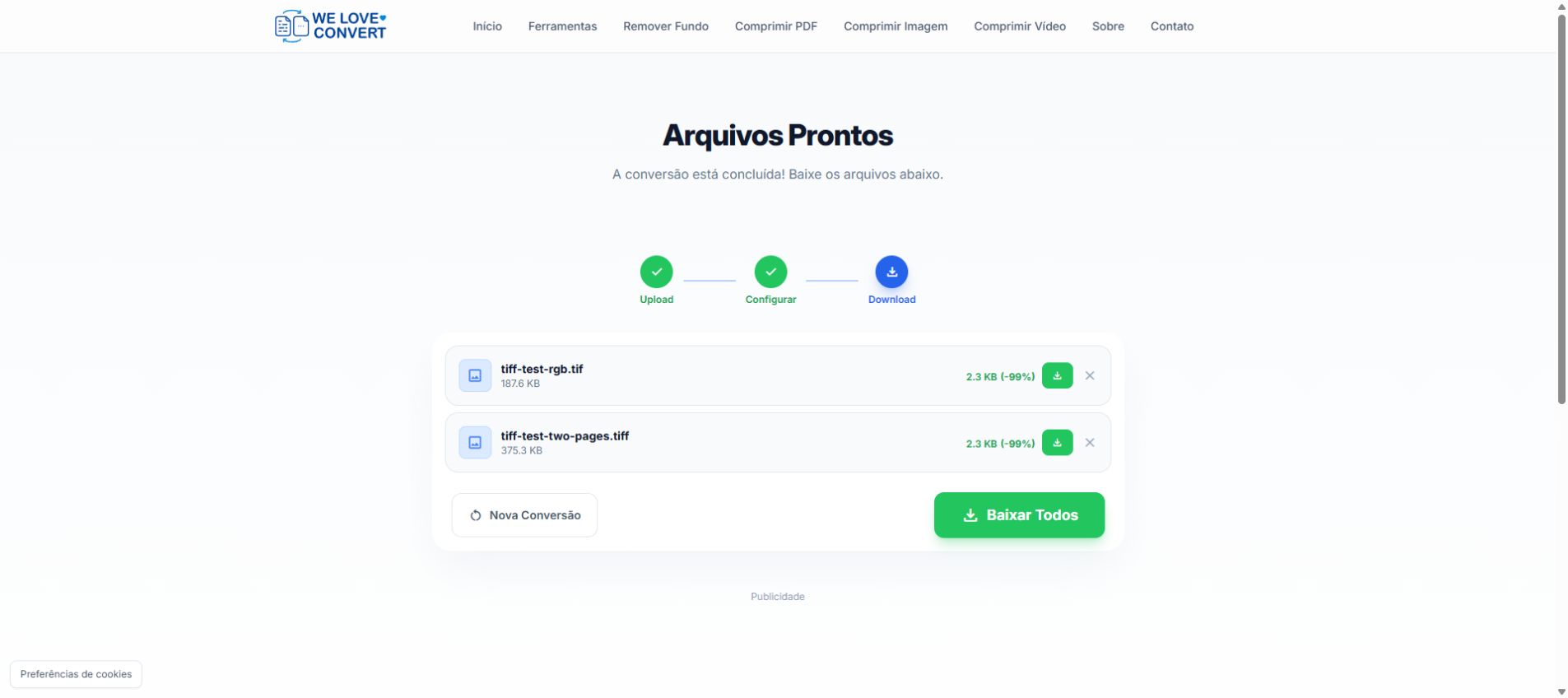
Am 8. Oktober 2026 haben wir den öffentlichen Konverter in Chrome unter Windows mit zwei synthetischen RGB-TIFFs von jeweils 320 × 200 Pixeln getestet. Ein Bild enthielt weißen Hintergrund, dunkelblauen Rahmen und Text. Die zweite Datei enthielt dieselbe erste Seite sowie eine orange zweite Seite. Die gemessenen Eingabegrößen betrugen 192.140 und 384.288 Byte. Die Oberfläche meldete für jede Eingabedatei ein erfolgreiches PNG mit 2,3 KB und zeigte jeweils einen Download-Link.
Der Screenshot dokumentiert die Ergebnisanzeige, keinen Pixelvergleich gespeicherter Ausgaben. Diese einfachen, ursprünglich unkomprimierten Beispiele sind kein Maßstab für Fotos, große Scans, CMYK, Transparenz oder 16-Bit-Dateien. Gleiche angezeigte Größen beweisen weder identische Pixel noch erhaltene Metadaten.
Verlustfreie PNG-Komprimierung ersetzt kein TIFF-Archiv
PNG komprimiert verlustfrei. Diese Aussage betrifft jedoch die Speicherung des erzeugten Bildes und garantiert nicht den Erhalt aller TIFF-Seiten, Ebenen, Farbprofile oder Metadaten. Das Werkzeug bietet keine manuellen Einstellungen für Farbmanagement oder Bittiefe. Gehen Sie weder von einer generellen Reduktion auf 8 Bit noch vom unveränderten Erhalt einer 16-Bit-Quelle aus. Prüfen Sie die gespeicherte Datei, wenn die Bittiefe relevant ist.
Exportieren Sie für farbkritische Druckaufträge eine geeignete RGB-Kopie aus der ursprünglichen Anwendung und vergleichen Sie sie in einem farbverwalteten Bildbetrachter. Für wissenschaftliche Messungen oder Archivmaster sollten Sie das TIFF aufbewahren und benötigte Daten mit einem geeigneten Fachverfahren validieren. Eine ähnliche Vorschau belegt keine numerische Gleichwertigkeit.
Häufige Probleme lösen
Nur eine Seite erscheint
Das Werkzeug exportiert die erste Seite. Speichern Sie weitere Seiten vor der Konvertierung separat; es gibt keine versteckte Seitenauswahl.
Farben oder Transparenz sehen anders aus
Prüfen Sie die Quelle in ihrer ursprünglichen Anwendung und das gespeicherte PNG vor hellen und dunklen Hintergründen. Einstellungen für ICC-Profile oder vormultipliziertes Alpha gibt es hier nicht. Exportieren Sie bei Bedarf eine vorbereitete RGB/RGBA-Kopie.
Die Konvertierung scheitert oder der Tab wird langsam
Versuchen Sie zunächst eine kleinere TIFF-Datei und schließen Sie andere speicherintensive Tabs. Auch eine kleine Datei kann beim Decodieren viel Arbeitsspeicher benötigen. Scheitert sie weiterhin, exportieren Sie aus der ursprünglichen Anwendung ein Standard-RGB-TIFF. Eine andere Dateiendung repariert keine beschädigten oder inkompatiblen Bilddaten.
Das PNG ist zu groß
Die Größe hängt vom Bildinhalt und von der bisherigen Komprimierung ab. Es gibt keinen festen Verkleinerungsfaktor. Vergleichen Sie bei Fotos ohne Transparenzbedarf eine TIFF-zu-JPG-Kopie. Für Websites kommt auch PNG zu WebP infrage; prüfen Sie dabei das sichtbare Ergebnis.
Werkzeuge für kleinere Weitergabekopien
Die Größe hängt vom Bildinhalt und von der bisherigen Komprimierung ab. Es gibt keinen festen Verkleinerungsfaktor. Vergleichen Sie bei Fotos ohne Transparenzbedarf eine TIFF-zu-JPG-Kopie. Für Websites kommt auch PNG zu WebP infrage; prüfen Sie dabei das sichtbare Ergebnis.
Technische Quellen
Das Format beschreibt die PNG-Spezifikation des W3C. Die Begrenzung der Ausgabeframes erläutert die FFmpeg-Dokumentation. Diese Quellen behandeln Formate und Verarbeitungsoptionen; die Anleitung oben beschreibt die tatsächlich verfügbaren Bedienelemente von WeLoveConvert.
Häufig gestellte Fragen
Funktioniert auch die Endung .tif?
Ja, .tif und .tiff werden akzeptiert. Unabhängig vom Namen muss die Datei unterstützte TIFF-Bilddaten enthalten.
Kann ich die zweite Seite auswählen?
Nein. Der Konverter exportiert derzeit die erste Seite. Speichern Sie weitere Seiten zunächst separat mit der Scan- oder Bildbearbeitungssoftware.
Wird das PNG immer kleiner?
Nein. Unser kleines synthetisches Testbild ließ sich gut komprimieren. Daraus folgt keine Größenprognose für Fotos oder bereits komprimierte TIFFs.
Darf ich das TIFF anschließend löschen?
Diese Browser-Konvertierung bietet keine Metadatenübernahme. EXIF-Datum, GPS-Koordinaten, Kameraeinstellungen und Farbprofile bleiben nicht garantiert erhalten. Bewahren Sie das Original für das Archiv auf und prüfen Sie die Ausrichtung des gespeicherten Bildes.
Erstellen Sie mit TIFF zu PNG eine praktische Weitergabekopie eines unterstützten TIFF-Bildes. Beachten Sie die Beschränkung auf die erste Seite, prüfen Sie den Download und behalten Sie Ihre Masterdatei.
Bereit, Ihre Dateien zu konvertieren? Probieren Sie unseren kostenlosen Online-Konverter aus.
Jetzt ausprobieren — Kostenlos →