
PNG in JPG konvertieren - kostenlos online
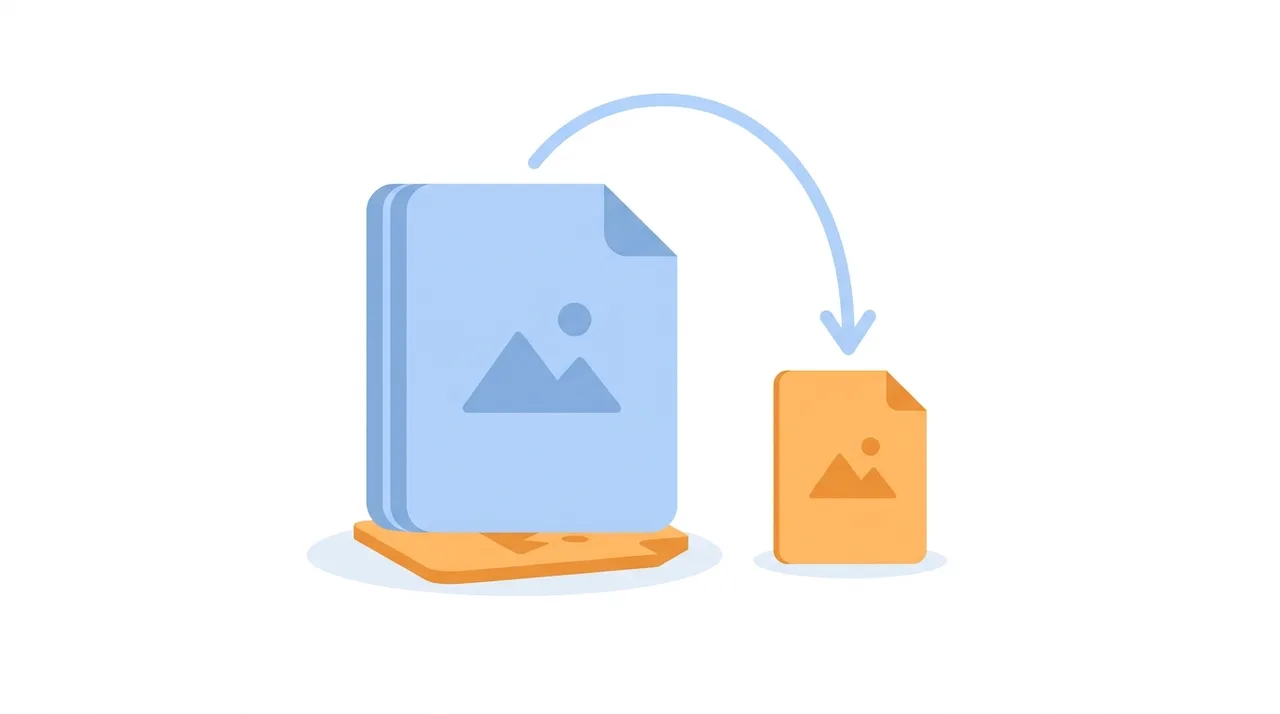
Konvertieren Sie PNG in JPG, wenn Sie eine viel kleinere Datei für Fotos, Webseiten oder E-Mails brauchen und keine Transparenz benötigen. PNG bewahrt jeden Pixel mit verlustfreier Komprimierung, was Fotodateien sehr groß macht, während JPG mit verlustbehafteter Komprimierung dasselbe Bild um 80-90% verkleinert – ohne sichtbaren Unterschied bei Qualität 85-90. Die Konvertierung füllt jeden transparenten Hintergrund mit einer Volltonfarbe (meist Weiß) und verwirft den Alphakanal. Für Fotos, Landschaften und Produktbilder lädt JPG schneller und braucht weniger Speicher. Für Logos, Icons und scharfen Text behalten Sie PNG oder erwägen WebP.
Jetzt ausprobieren — Kostenlos →Dieser Leitfaden beschreibt Formatfunktionen und Einstellungen verschiedener Programme. In WeLoveConvert wählen Sie das Zielformat und bei unterstützten Bildern die Qualität. Codec, Bitrate, verlustfreies WebP und TIFF-Seitenauswahl sind in der Oberfläche nicht einstellbar. Vergleichen Sie das Ergebnis und behalten Sie das Original.
summarizeDas Wichtigste in Kürze
- check_circleKonvertieren Sie PNG in JPG, um die Größe von Fotos bei Qualität 85-90 ohne sichtbaren Verlust um 80-90% zu reduzieren – ideal für Web-Tempo und E-Mail-Limits.
- check_circleJPG speichert keine Transparenz, daher wird jeder transparente PNG-Bereich bei der Konvertierung mit einer Volltonfarbe (standardmäßig Weiß) gefüllt.
- check_circleNutzen Sie JPG für Fotos und farbreiche Bilder; behalten Sie PNG für Logos, Icons, Screenshots mit Text oder alles, was einen transparenten Hintergrund braucht.
- check_circleDie Konvertierung ist einseitig und verlustbehaftet: Bewahren Sie das Original-PNG auf, falls Sie nachbearbeiten könnten, da wiederholtes Speichern als JPG Komprimierungsartefakte aufsummiert.
Den aktuellen WeLoveConvert-Ablauf verwenden
- 1
Ausgabe wählen
Wählen Sie die PNG-Datei auf Ihrem Gerät, fahren Sie zur Konfiguration fort und bestätigen Sie JPG als Zielformat. Bewahren Sie das Original unverändert auf.
- 2
Lokal konvertieren
Lassen Sie den Tab während der Verarbeitung geöffnet. Die Engine wird möglicherweise beim ersten Einsatz heruntergeladen. Große Dateien und inkompatible Quellcodecs können an Speichergrenzen oder der Decoder-Unterstützung des Browsers scheitern.
- 3
Herunterladen und prüfen
Laden Sie die fertige JPG-Datei herunter und öffnen Sie sie in der Zielanwendung. Prüfen Sie Inhalt, Dateigröße und gegebenenfalls Dauer, Ton, Abmessungen und Transparenz. Ein Formatwechsel garantiert keine kleinere Datei.
Vorteile und Grenzen der Konvertierung von PNG zu JPG
check_circleVorteile
- addDrastische Reduktion der Dateigröße, typischerweise 80-90% kleiner bei fotografischen Inhalten.
- addSchnellere Seitenladezeiten und bessere SEO-Leistung für Webbilder.
- addUniverselle Kompatibilität in allen Browsern, Geräten, Apps und Editoren.
- addKleinere Anhänge, die in die Größenlimits von E-Mail und Messaging passen.
- addGeringere Speicher- und Bandbreitenkosten für große Fotosammlungen.
cancelGrenzen
- removeVerlustbehaftete Komprimierung verwirft Daten dauerhaft; die Qualität des Original-PNG lässt sich nicht wiederherstellen.
- removeTransparenz geht verloren, transparente Bereiche werden mit einer Volltonfarbe gefüllt.
- removeSichtbare Artefakte erscheinen um scharfen Text, Logos und kontrastreiche Kanten.
- removeWiederholtes erneutes Speichern als JPG summiert den Qualitätsverlust mit jeder Generation auf.
Wann (und Warum) PNG in JPG konvertieren
Eine Konvertierung lohnt sich immer dann, wenn die verlustfreie Präzision von PNG bei Inhalten verschwendet wird, die JPG optisch genauso gut, aber mit einem Bruchteil der Größe bewältigt. Das sind die Szenarien, in denen sich der Wechsel am meisten auszahlt.
- Eine Website oder einen Blog beschleunigen: große PNG-Fotos verlangsamen den Seitenaufbau, also wechseln Sie sie mit unserem PNG-zu-JPG-Konverter zu JPG, um die Core Web Vitals zu verbessern.
- Fotos per E-Mail oder Messaging-Apps mit Größenlimit für Anhänge senden, wo aus einem 8 MB großen PNG ein 1 MB kleines JPG wird, das sofort verschickt.
- Hochladen auf Social-Media-Plattformen, die Bilder ohnehin neu komprimieren – ein schlankes JPG als Start vermeidet doppelte Verschlechterung.
- Große Fotobibliotheken archivieren, wo Speicher- und Backup-Kosten wichtiger sind als pixelgenaue Treue.
- Wenn Sie KEINE Transparenz oder Textschärfe benötigen, denn dann bietet PNG für diesen Bildtyp keinen echten Vorteil gegenüber JPG.
- Als schnelle Alternative vergleichen Sie JPG mit modernen Formaten in unserem kostenlosen Dateikonverter, um die JPG- und WebP-Ausgabe nebeneinander zu sehen.
PNG vs JPG vs WebP: Welches Zielformat wählen
Beim Konvertieren von PNG ist JPG der universelle Standard, doch WebP schlägt es oft bei der Größe. Hier vergleichen wir das Quellformat mit beiden Zielen, damit Sie bewusst wählen.
| Feature | PNG (Quelle) | JPG (Ziel) | WebP (Alternative) |
|---|---|---|---|
| 12-MP-Foto | ~10-25 MB | ~1,5-4 MB bei Qualität 85 | ~1-3 MB, ~25% kleiner als JPG |
| Komprimierung | Verlustfrei | Verlustbehaftet | Verlustbehaftet und verlustfrei |
| Transparenz | Ja (Alpha) | Nein | Ja (Alpha) |
| Am besten für | Logos, Text, Grafiken | Fotos, Webbilder | Modernes Web, Fotos + Transparenz |
| Browser-Unterstützung | Universell | Universell | Alle modernen Browser |
| Qualität beim erneuten Speichern | Verschlechtert sich nie | Verschlechtert sich bei jedem Speichern | Verschlechtert sich bei jedem verlustbehafteten Speichern |
Verfügbare Einstellungen in diesem Konverter
Der Bildqualitätsregler steht für JPG-, JPEG- und WebP-Ausgaben zur Verfügung. Beginnen Sie mit einem vorsichtigen Wert und vergleichen Sie die gespeicherte Datei. Eine garantierte Größenreduktion oder universell ideale Qualität gibt es nicht. Verlustfreies WebP, Metadatenübernahme, Farbprofil, Größenänderung, Chroma-Subsampling und progressive Kodierung sind nicht auswählbar. JPEG füllt transparente Bereiche mit Weiß.
Häufige Probleme bei der PNG-zu-JPG-Konvertierung
Transparente Bereiche erscheinen als schwarze oder farbige Blöcke
JPG unterstützt keine Transparenz. Stellen Sie sicher, dass Ihr Konverter transparente Pixel vor der JPG-Kodierung mit Ihrer gewünschten Hintergrundfarbe (üblicherweise weiß) ersetzt. Die meisten Konverter erledigen das automatisch.
Text und scharfe Linien wirken im konvertierten JPG unscharf
Die JPG-Komprimierung erzeugt sichtbare Artefakte um kontrastreiche Kanten wie Text. Erhöhen Sie die Qualitätseinstellung auf 95 oder höher für Bilder mit Text. Alternativ können Sie diese Bilder als PNG behalten, da sie in diesem Format ohnehin besser komprimieren.
Farben sehen nach der Konvertierung leicht anders aus
Das kann an Unterschieden im Farbprofil liegen. Stellen Sie sicher, dass Ihr Konverter das ICC-Farbprofil während der Konvertierung erhält. Manche Viewer zeigen Farben je nach Behandlung des eingebetteten Profils unterschiedlich an.
Die Dateigröße ist nach der Konvertierung immer noch zu groß
Senken Sie die Qualitätseinstellung auf 75-80 für weitere Größenreduzierung. Prüfen Sie auch, ob die Bildauflösung größer ist als nötig, und reduzieren Sie sie gegebenenfalls. Ein 4000x3000-Foto für die Webanzeige muss selten so groß sein.
JPG-Qualität und Kompromisse bei der Dateigröße verstehen
Die JPG-Qualität wird auf einer Skala von 0 bis 100 gemessen, wobei 100 die größte Datei mit den wenigsten Komprimierungsartefakten erzeugt. Die Beziehung ist jedoch nicht linear. Der Wechsel von Qualität 80 auf 90 verdoppelt etwa die Dateigröße bei nur subtilen visuellen Verbesserungen. Der Wechsel von 90 auf 100 kann die Dateigröße verdreifachen – bei kaum wahrnehmbaren Gewinnen. Für die meisten Zwecke ist Qualität 85-90 der ideale Bereich, in dem Komprimierungsartefakte unter normalen Betrachtungsbedingungen für das menschliche Auge unsichtbar sind. Nur Archiv- oder professionelle Druck-Workflows rechtfertigen Qualitätseinstellungen über 95.
Häufig gestellte Fragen
Reduziert die Konvertierung von PNG zu JPG die Qualität?
Ja, JPG nutzt verlustbehaftete Komprimierung, sodass technisch etwas Qualität verloren geht. Bei Qualitätseinstellungen von 85 oder höher ist der Unterschied für Fotografien jedoch nicht wahrnehmbar. Die drastische Dateigrößenreduzierung (oft 80-90%) macht diesen Kompromiss für die meisten Anwendungsfälle lohnenswert.
Was passiert mit dem transparenten Hintergrund bei der Konvertierung von PNG zu JPG?
Da JPG keine Transparenz unterstützt, werden alle transparenten Bereiche in Ihrem PNG mit einer einheitlichen Hintergrundfarbe gefüllt. Die meisten Konverter verwenden standardmäßig Weiß, manche erlauben aber die Auswahl einer anderen Farbe.
Was ist die beste Qualitätseinstellung für die PNG-zu-JPG-Konvertierung?
Für Fotografien bietet Qualität 85-90 die beste Balance aus visueller Qualität und Dateigröße. Für Bilder mit Text oder scharfen Grafiken nutzen Sie 92-95, um Artefakte an den Kanten zu minimieren. Qualität unter 75 erzeugt deutlich sichtbar verschlechterte Ergebnisse.
Kann ich PNG ohne Qualitätsverlust in JPG konvertieren?
Nicht vollständig, da JPG ein inhärent verlustbehaftetes Format ist. Bei hohen Qualitätseinstellungen (90+) ist der visuelle Unterschied jedoch praktisch nicht erkennbar. Für wirklich verlustfreie Komprimierung mit kleineren Dateien sollten Sie das WebP-Format in Betracht ziehen.
Warum sollte ich PNG in JPG konvertieren?
Der Hauptgrund ist die Reduzierung der Dateigröße. Eine 10-MB-PNG-Fotografie kann bei Qualität 85 zu einem 1,5-MB-JPG werden – ohne sichtbaren Qualitätsunterschied. Das ist wichtig für Website-Ladegeschwindigkeit, E-Mail-Anhanglimits, Speicherplatz und Bandbreitennutzung.
Ist JPG oder PNG besser für Website-Bilder?
Für Fotografien auf Websites ist JPG fast immer besser, dank deutlich kleinerer Dateigrößen und schnellerem Laden. Für Logos, Icons, Screenshots und Bilder mit Transparenzbedarf bleibt PNG die bessere Wahl. Das moderne WebP-Format kann in vielen Fällen beide ersetzen.
Kann ich mehrere PNG-Dateien in einem Batch zu JPG konvertieren?
Ja. Unser Konverter unterstützt Batch-Konvertierung. Laden Sie alle Ihre PNG-Dateien auf einmal hoch und sie werden gleichzeitig in JPG umgewandelt. Das ist viel schneller als jede Datei einzeln zu konvertieren.
Die Konvertierung von PNG zu JPG ist der effektivste Weg, um die Dateigröße von Bildern bei Fotografien und komplexen Bildern drastisch zu reduzieren. Mit Qualitätseinstellungen von 85-90 ist der visuelle Unterschied nicht wahrnehmbar, während die Dateigrößen um 80% oder mehr schrumpfen. Denken Sie daran, dass JPG keine Transparenz unterstützt – planen Sie entsprechend, wenn Ihr PNG transparente Hintergründe nutzt. Nutzen Sie unseren kostenlosen Konverter für sofortige, private PNG-zu-JPG-Konvertierung direkt in Ihrem Browser.
Bereit, Ihre Dateien zu konvertieren? Probieren Sie unseren kostenlosen Online-Konverter aus.
Jetzt ausprobieren — Kostenlos →