
JPG in PNG konvertieren - kostenlos online
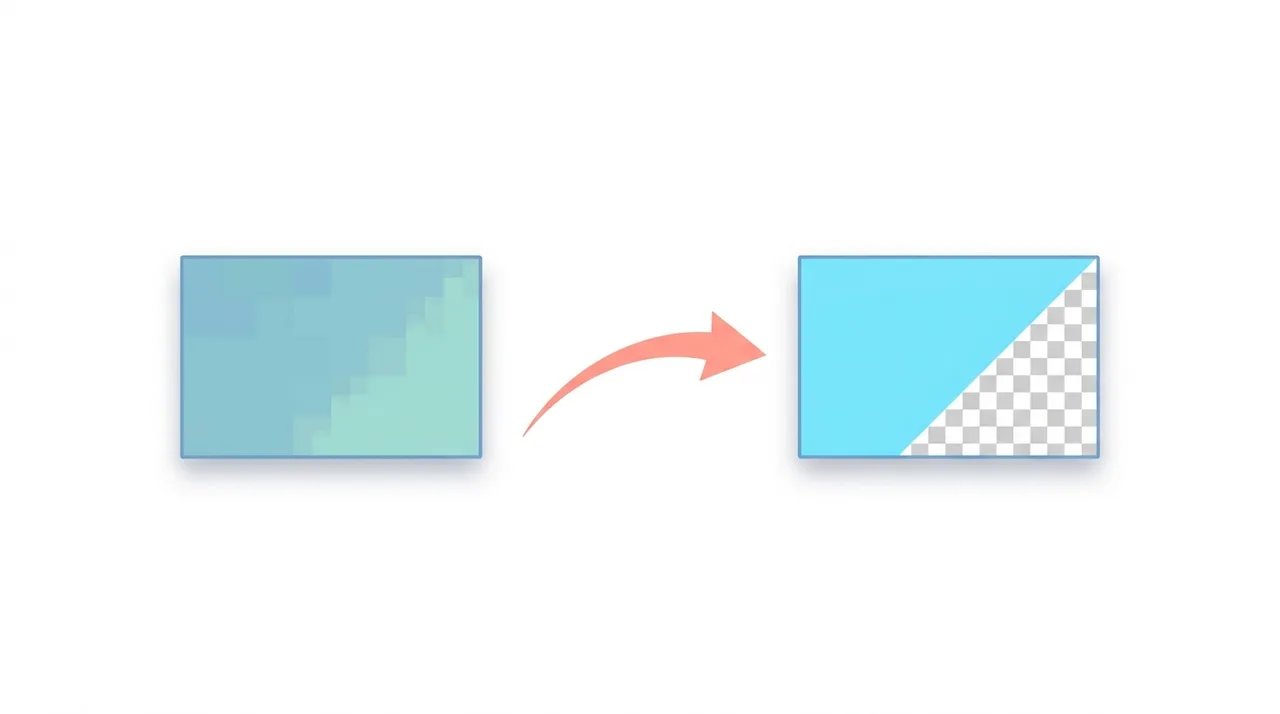
Um JPG in PNG umzuwandeln, laden Sie Ihre JPG-Datei in einen Konverter, wählen PNG als Ausgabeformat und laden das Ergebnis herunter. PNG ist das richtige Ziel, wenn Sie verlustfreie Qualität oder Transparenzunterstützung benötigen, die JPG nicht bietet. Entscheidend ist zu verstehen: Die Umwandlung friert die aktuelle JPG-Qualität ein und stoppt weitere Schäden durch wiederholtes Bearbeiten, kann aber bereits vorhandene Artefakte nicht rückgängig machen. Browserbasierte Tools wandeln in Sekunden um, ohne Ihre Datei irgendwohin hochzuladen. Im Folgenden zeigen wir, wann sich diese Umwandlung wirklich lohnt, wie PNG gegen die Alternativen abschneidet und welche praktischen Kompromisse zu erwarten sind.
Jetzt ausprobieren — Kostenlos →Dieser Leitfaden beschreibt Formatfunktionen und Einstellungen verschiedener Programme. In WeLoveConvert wählen Sie das Zielformat und bei unterstützten Bildern die Qualität. Codec, Bitrate, verlustfreies WebP und TIFF-Seitenauswahl sind in der Oberfläche nicht einstellbar. Vergleichen Sie das Ergebnis und behalten Sie das Original.
summarizeDas Wichtigste in Kürze
- check_circleDie Umwandlung von JPG in PNG friert die aktuelle Qualität ein und verhindert künftige Generationsverluste, kann aber bereits verlorene Details nicht wiederherstellen.
- check_circlePNG ist die richtige Wahl, wenn Sie einen echten Alphakanal oder pixelgenaue Kanten brauchen; die Umwandlung selbst erzeugt keine Transparenz.
- check_circleRechnen Sie damit, dass das PNG bei Fotomaterial 3- bis 5-mal größer als das Quell-JPG ist, da die PNG-Kompression verlustfrei ist.
- check_circleFürs Web gewinnt WebP oft als Ziel, da es verlustfreie Qualität in kleineren Dateigrößen als PNG bietet.
Vorteile und Grenzen der Umwandlung in PNG
check_circleVorteile
- addAb jetzt verlustfrei - keine weitere Qualitätsverschlechterung beim Bearbeiten und Speichern
- addEchte Alpha-Transparenz wird möglich (nach dem Maskieren des Bildes)
- addGestochen scharfe Kanten bei Text, Screenshots und Strichgrafik, ohne Kompressions-Halos
- addÖffnet identisch in jedem Editor, Browser und Betriebssystem, ohne Codec-Überraschungen
- addIdeales Master-Format für Assets, die Sie oft wiederverwenden oder bearbeiten
cancelGrenzen
- removeDateien sind bei Fotos typischerweise 3- bis 5-mal größer als das Quell-JPG
- removeStellt keine Details wieder her und entfernt keine bereits durch JPG verlorenen Artefakte
- removeDie Umwandlung allein macht den Hintergrund nicht transparent
- removeGrößere Dateien können Seiten verlangsamen, wenn sie unoptimiert im Web verwendet werden
Wann (und Warum) JPG in PNG Umwandeln
Die Umwandlung lohnt sich in konkreten Szenarien, in denen die verlustbehaftete JPG-Kompression oder die fehlende Transparenz zur echten Einschränkung wird. Nutzen Sie diese Signale zur Entscheidung.
- Sie bearbeiten und speichern das Bild wiederholt und möchten den kumulativen JPG-Qualitätsverlust stoppen, bevor er sich verschlimmert - das technische Detail erklärt was ist PNG.
- Sie benötigen einen Alphakanal, um das Bild später zu maskieren oder über verschiedene Hintergründe zu legen, was JPG gar nicht speichert.
- Die Datei enthält scharfen Text, Strichgrafik, Screenshots oder UI-Mockups, bei denen verlustfreie Kanten wichtiger sind als die Dateigröße.
- Sie bereiten ein Logo oder Icon für ein Designsystem vor und wollen ein Format, das jeder Editor ohne erneute Kompression öffnet.
- Sie senden das Bild an ein Tool, das JPG ablehnt, aber PNG akzeptiert - einfach hier umwandeln in Sekunden.
- Wenn das Ziel das Web ist und Bandbreite wichtiger als universelle Unterstützung ist, ziehen Sie die Umwandlung in WebP in Betracht.
PNG vs JPG vs WebP als Umwandlungsziel
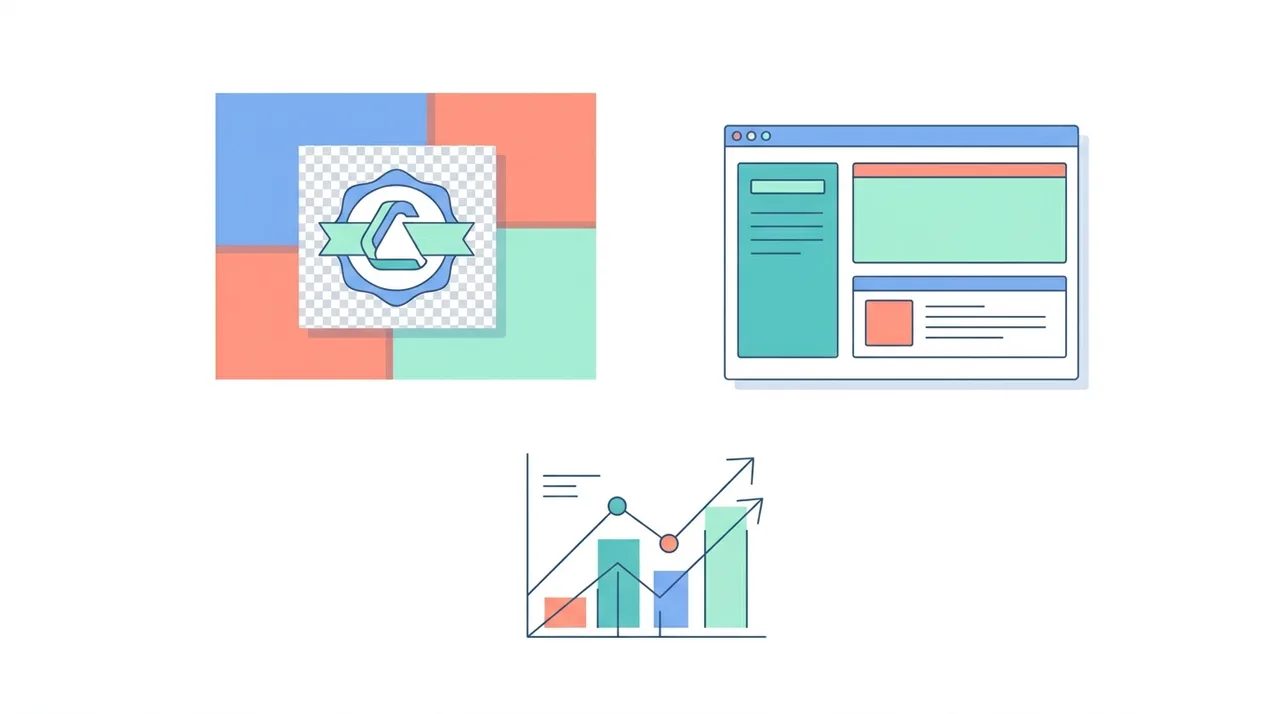
Bei der Entscheidung, in welches Format Sie Ihr JPG umwandeln, läuft es auf PNG für verlustfreie Transparenz, das Beibehalten von JPG für kleine Fotos oder WebP für den besten Web-Kompromiss hinaus.
| Feature | PNG (Ziel) | JPG (Quelle) | WebP (Alternative) |
|---|---|---|---|
| Kompression | Verlustfrei | Verlustbehaftet | Verlustbehaftet oder verlustfrei |
| Transparenz | Voller 8-Bit-Alpha | Keine | Voller 8-Bit-Alpha |
| Typische Größe (1920x1080-Foto) | ~2,5-4 MB | ~400-700 KB | ~250-500 KB |
| Bester Inhalt | Logos, Text, Screenshots | Fotografien | Web-Fotos und Grafiken |
| Browser-Unterstützung | Universell | Universell | Universell (moderne) |
| Qualitätsverlust beim Neuspeichern | Keiner | Summiert sich | Keiner (verlustfreier Modus) |
Den aktuellen WeLoveConvert-Ablauf verwenden
- 1
Ausgabe wählen
Wählen Sie die JPG-Datei auf Ihrem Gerät, fahren Sie zur Konfiguration fort und bestätigen Sie PNG als Zielformat. Bewahren Sie das Original unverändert auf.
- 2
Lokal konvertieren
Lassen Sie den Tab während der Verarbeitung geöffnet. Die Engine wird möglicherweise beim ersten Einsatz heruntergeladen. Große Dateien und inkompatible Quellcodecs können an Speichergrenzen oder der Decoder-Unterstützung des Browsers scheitern.
- 3
Herunterladen und prüfen
Laden Sie die fertige PNG-Datei herunter und öffnen Sie sie in der Zielanwendung. Prüfen Sie Inhalt, Dateigröße und gegebenenfalls Dauer, Ton, Abmessungen und Transparenz. Ein Formatwechsel garantiert keine kleinere Datei.
Verfügbare Einstellungen in diesem Konverter
Wählen Sie PNG als Ausgabe. Diese Konvertierung bietet keine Regler für PNG-Kompressionsstufe, Bittiefe, Farbprofil oder Alphakanal. Verlorene Quelldetails werden nicht wiederhergestellt; Metadaten bleiben nicht garantiert erhalten. GIF-Eingaben ergeben ein Standbild ohne Frame-Auswahl oder Animationssteuerung. Prüfen Sie Pixel, Abmessungen und transparente Ränder der heruntergeladenen Datei statt nur die Vorschau.
Häufige Probleme beim Konvertieren von JPG zu PNG
Die konvertierte PNG-Datei ist viel größer als das Original-JPG
Das ist erwartetes Verhalten. PNG verwendet verlustfreie Komprimierung, die größere Dateien als die verlustbehaftete JPG-Komprimierung erzeugt, besonders bei Fotografien. Überlegen Sie, ob Sie wirklich PNG brauchen oder ob die JPG-Qualität für Ihren Anwendungsfall ausreicht.
Das Bild sieht nach der Konvertierung identisch aus
Das visuelle Erscheinungsbild sollte identisch sein, da PNG alle Pixeldaten des JPG erhält. Der Vorteil ist, dass weitere Bearbeitungen und Speichervorgänge die Qualität nicht mindern. Beachten Sie, dass die Konvertierung zu PNG keine während der JPG-Komprimierung verlorenen Qualität wiederherstellen kann.
Der Hintergrund ist weiß statt transparent
Die Konvertierung von JPG zu PNG macht Hintergründe nicht automatisch transparent. JPG-Dateien enthalten keine Transparenzdaten. Nach der Konvertierung müssen Sie einen Bildeditor verwenden, um den Hintergrund zu entfernen und Transparenz zu erzeugen.
Die Datei ist zu groß für meine Website
Nutzen Sie PNG-Komprimierungs-Optimierungstools, um die Dateigröße ohne Qualitätsverlust zu reduzieren. Alternativ können Sie das WebP-Format in Betracht ziehen, das sowohl verlustfreie Qualität als auch kleinere Dateigrößen als PNG bietet.
Wann Sie JPG in PNG konvertieren sollten
Nicht jede JPG-Datei muss in PNG konvertiert werden. Hier sind die Szenarien, in denen die Konvertierung echte Vorteile bietet.
- Sie benötigen einen transparenten Hintergrund für den Einsatz in Designs oder Präsentationen
- Das Bild enthält Text, Strichgrafiken oder scharfe Kanten, die von verlustfreier Komprimierung profitieren
- Sie planen mehrere Bearbeitungsrunden und möchten kumulativen Qualitätsverlust vermeiden
- Sie erstellen Screenshots oder UI-Mockups, bei denen pixelgenaue Genauigkeit wichtig ist
- Das Bild wird als Logo oder Icon-Overlay auf verschiedenen Hintergründen verwendet
- Sie müssen feine Details in technischen Diagrammen oder Grafiken erhalten
Häufig gestellte Fragen
Verbessert die Konvertierung von JPG zu PNG die Bildqualität?
Nein. Die Konvertierung von JPG zu PNG erhält die aktuelle Qualität, kann aber keine während der ursprünglichen JPG-Komprimierung verlorenen Daten wiederherstellen. Der Vorteil ist, dass zukünftige Bearbeitungen und Speichervorgänge keine zusätzliche Qualitätsminderung verursachen.
Warum ist meine PNG-Datei so viel größer als das JPG?
PNG verwendet verlustfreie Komprimierung, die jeden einzelnen Pixel intakt hält. JPG erreicht kleinere Größen durch das Verwerfen visueller Daten. Eine typische Fotografie kann als PNG 3-5 Mal größer sein als ein JPG der Qualitätsstufe 80.
Kann ich den Hintergrund nach der Konvertierung zu PNG transparent machen?
Ja, aber die Konvertierung selbst erzeugt keine Transparenz. Nach der Konvertierung zu PNG verwenden Sie ein Bildbearbeitungstool oder einen Hintergrundentferner, um bestimmte Bereiche transparent zu machen. Das PNG-Format unterstützt volle Alpha-Transparenz.
Ist JPG oder PNG besser für Social Media?
Die meisten Social-Media-Plattformen akzeptieren beide Formate, komprimieren Ihr Bild aber ohnehin neu. Für Fotografien ist JPG meist ausreichend. Für Bilder mit Textüberlagerungen, Logos oder Grafiken erhält PNG schärfere Kanten, bevor die Plattform neu komprimiert.
Entfernt die Konvertierung von JPG zu PNG Komprimierungsartefakte?
Nein. Komprimierungsartefakte wie Banding, Mosquito Noise und Blockigkeit sind in die Pixeldaten eingebrannt. Die Konvertierung zu PNG erhält diese Artefakte perfekt, anstatt sie zu verschlimmern, kann sie aber nicht entfernen.
Kann ich JPG auf meinem Smartphone in PNG konvertieren?
Ja. Unser Online-Konverter funktioniert in jedem modernen mobilen Browser. Öffnen Sie einfach die Konverter-Seite, laden Sie Ihre JPG-Datei aus Ihrer Fotobibliothek hoch und laden Sie die konvertierte PNG-Datei direkt auf Ihr Gerät herunter.
Wie lange dauert die JPG-zu-PNG-Konvertierung?
Die Konvertierung dauert für Bilder in Standardgröße in der Regel 1-3 Sekunden. Da die Konvertierung vollständig in Ihrem Browser läuft, hängt die Geschwindigkeit von Ihrem Gerät und nicht von der Internetverbindung ab. Sehr große Bilder können bis zu 10 Sekunden brauchen.
Soll ich JPG für meine Website in PNG oder in WebP umwandeln?
Fürs Web ist WebP meist das bessere Ziel: Es unterstützt dieselbe Transparenz wie PNG, erzeugt aber 25-35% kleinere Dateien. Wählen Sie PNG nur, wenn Sie garantierte Unterstützung in älteren Tools oder ein unkomprimiertes Master-Asset brauchen.
Macht die Umwandlung von JPG in PNG die Datei ab jetzt verlustfrei?
Ja. Einmal als PNG ist jedes Speichern verlustfrei, sodass Bearbeiten und erneutes Exportieren keinen weiteren Kompressionsschaden hinzufügt. Bereits vorhandene Artefakte aus dem ursprünglichen JPG bleiben jedoch exakt erhalten.
Ist es sicher, JPG im Browser in PNG umzuwandeln?
Ja. Browserbasierte Konverter verarbeiten die Datei lokal auf Ihrem Gerät, sodass das Bild nie auf einen Server hochgeladen wird. So bleiben private Fotos und Dokumente vollständig auf Ihrem Rechner.
Wandeln Sie JPG in PNG um, wann immer Sie verlustfreie Bearbeitung, scharfe Grafiken oder ein transparenzfähiges Format brauchen - und verzichten Sie darauf, wenn kleine fotografische Dateigröße Priorität hat. Denken Sie daran: PNG friert die Qualität ein, statt sie zu verbessern, und Sie erhalten im Gegenzug größere Dateien. Ist das Ziel das Web, prüfen Sie die Umwandlung in WebP für kleinere Größen. Bereit, das Format jetzt zu wechseln? Nutzen Sie unseren kostenlosen Online-Konverter, um Ihr JPG in Sekunden in ein PNG umzuwandeln, vollständig im Browser.
Bereit, Ihre Dateien zu konvertieren? Probieren Sie unseren kostenlosen Online-Konverter aus.
Jetzt ausprobieren — Kostenlos →