
MP4 in AVI konvertieren: Vollständige Anleitung
Beim Konvertieren von MP4 zu AVI wird das Video in den älteren AVI-Container umgepackt und der H.264/H.265-Stream fast immer in Xvid oder DivX neu codiert, damit ältere Hardware es abspielen kann. Du tust das aus Kompatibilität, nicht für Qualität: alte DVD-Player, Authoring-Tools, Industrierecorder und Editoren vor 2010 lehnen MP4 oft ab, akzeptieren aber AVI. Der Kompromiss ist real: Rechne mit 40 bis 100 Prozent größeren Dateien und einem kleinen Qualitätsverlust durch die Neucodierung. Für alles andere bleibt MP4 die bessere Wahl. Dieser Leitfaden zeigt, wann sich die Konvertierung lohnt und wie die Wiedergabe auf dem Zielgerät zuverlässig bleibt.
Jetzt ausprobieren — Kostenlos →Dieser Leitfaden beschreibt Formatfunktionen und Einstellungen verschiedener Programme. In WeLoveConvert wählen Sie das Zielformat und bei unterstützten Bildern die Qualität. Codec, Bitrate, verlustfreies WebP und TIFF-Seitenauswahl sind in der Oberfläche nicht einstellbar. Vergleichen Sie das Ergebnis und behalten Sie das Original.
summarizeDas Wichtigste in Kürze
- check_circleMP4 zu AVI ist ein Kompatibilitätsschritt für Altgeräte, kein Qualitäts- oder Speichergewinn.
- check_circleVerwende den Videocodec Xvid (oder DivX) mit MP3-Audio für die breiteste Altgeräte-Unterstützung.
- check_circleErwarte, dass die AVI-Datei 40 bis 100 Prozent größer ist als die MP4-Quelle, wegen der weniger effizienten Komprimierung.
- check_circleDie Neucodierung ist verlustbehaftet, nutze daher höhere Bitraten (4000+ kbps für HD) und teste immer auf der Zielhardware.
Vorteile und Grenzen der Konvertierung zu AVI
check_circleVorteile
- addErmöglicht die Wiedergabe auf alten Playern, Set-Top-Boxen und Schnittsoftware, die MP4 ablehnen.
- addXvid- und DivX-Codecs genießen jahrzehntelange universelle Decoder-Unterstützung auf alter Hardware.
- addDie PCM-Audiooption liefert unkomprimierten Ton für Geräte, die ihn benötigen.
- addEinfacher, gut dokumentierter Container, den fast jedes Altwerkzeug öffnen kann.
cancelGrenzen
- removeDateien werden 40 bis 100 Prozent größer durch die ineffiziente Komprimierung.
- removeDie Neucodierung von H.264 zu Xvid ist verlustbehaftet und mindert die Qualität.
- removeKeine Unterstützung für Streaming, eingebettete Untertitel oder umfangreiche Kapitel-Metadaten.
- removeSchlechter Umgang mit 4K-, HDR- und Inhalten mit variabler Bildrate.
Wann benötigen Sie das AVI-Format?
Die Konvertierung in AVI ist ein Nischenbedarf, doch diese Situationen erfordern es tatsächlich:
- Legacy-Mediaplayer und Set-Top-Boxen, die AVI nur mit DivX- oder Xvid-Codecs unterstützen
- Ältere Industrie- oder Medizingeräte mit Firmware, die nur AVI-Eingaben akzeptiert
- DVD-Authoring-Software, die AVI als Zwischenformat vor dem Brennen benötigt
- Veraltete Videobearbeitungssoftware (vor 2010), die keine MP4-Dateien importieren kann
- Eingebettete Systeme und Digital-Signage-Player mit eingeschränkter Formatunterstützung
- Kompatibilität mit speziellen Hardware-Recordern, die nur AVI ausgeben oder akzeptieren
Wann (und Warum) Sie MP4 zu AVI Konvertieren Sollten
AVI ist 2026 ein Nischenziel, konvertiere also nur, wenn ein bestimmtes Gerät oder ein Arbeitsablauf es verlangt, nicht standardmäßig.
- Wenn ein älterer DVD-Player, eine Set-Top-Box oder ein Digital-Signage-Gerät AVI nur mit DivX- oder Xvid-Codecs liest.
- Wenn alte Industrie-, Medizin- oder Überwachungshardware per Firmware nur AVI-Eingaben akzeptiert.
- Wenn eine Schnittsoftware vor 2010 kein MP4 importiert und du ein bearbeitbares Zwischenformat über unseren Online-Konverter brauchst.
- Wenn ein DVD-Authoring-Ablauf vor dem Brennen AVI erwartet statt eines modernen Streaming-Containers.
- Wenn das Ziel hingegen modern ist, überspringe AVI und bleibe bei MP4, oder wähle einen schlankeren Audioweg wie MP4 zu MP3, wenn du nur den Ton brauchst.
- Wenn du langfristig archivierst, bevorzuge MP4, da AVI weder Streaming noch umfangreiche Metadaten unterstützt.
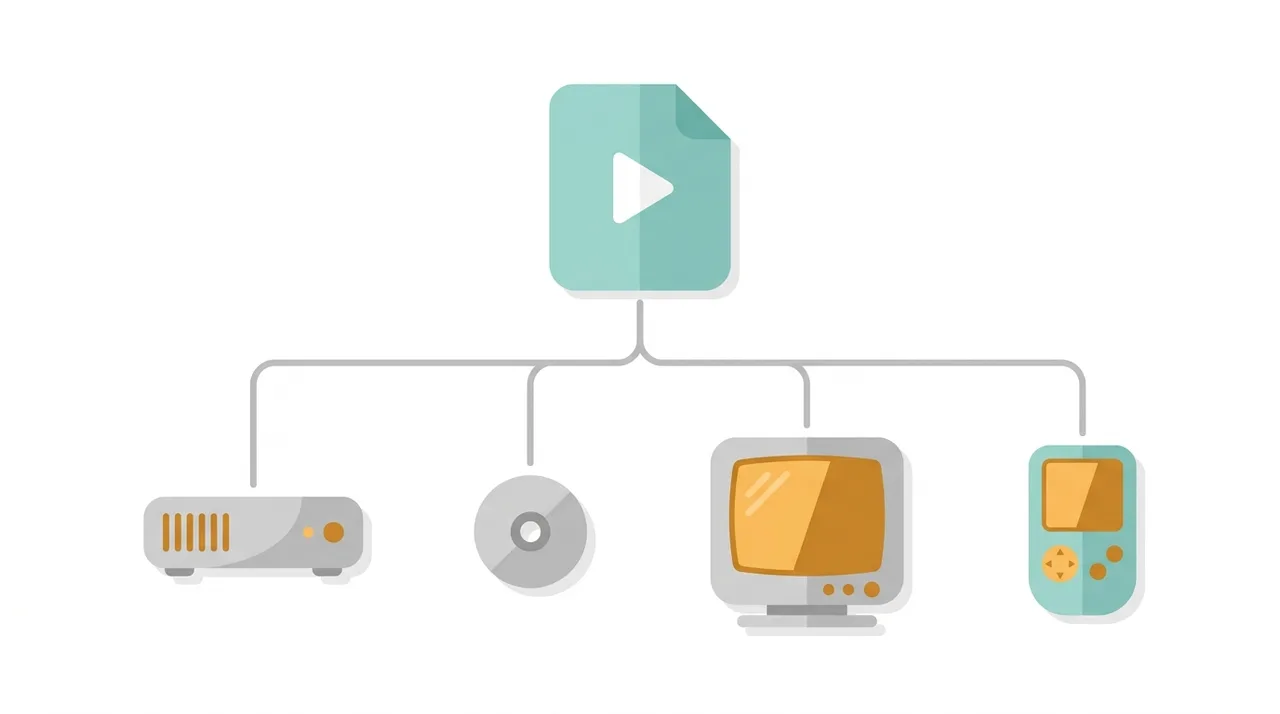
MP4 vs AVI vs MKV: Container-Kompromisse
AVI ist das Altziel, doch MKV ist als moderne, flexible Alternative bekannt, wenn das Ziel nicht strikt AVI verlangt. Siehe Was ist MP4 für Details zum Quellcontainer.
| Feature | MP4 (Quelle) | AVI (Ziel) | MKV (Alternative) |
|---|---|---|---|
| Typischer Videocodec | H.264 / H.265 | Xvid / DivX | H.264 / H.265 / AV1 |
| Größe eines 10-min 1080p-Clips | ~150 MB | ~250-300 MB | ~150 MB |
| Audiocodec | AAC | MP3 / PCM | AAC / FLAC / Opus |
| Streaming-Unterstützung | Voll | Keine | Teilweise |
| Eingebettete Untertitel | Ja | Nein (externe .srt) | Ja, mehrere Spuren |
| Unterstützung für Altgeräte | Begrenzt | Ausgezeichnet | Schlecht |
Den aktuellen WeLoveConvert-Ablauf verwenden
- 1
Ausgabe wählen
Wählen Sie die MP4-Datei auf Ihrem Gerät, fahren Sie zur Konfiguration fort und bestätigen Sie AVI als Zielformat. Bewahren Sie das Original unverändert auf.
- 2
Lokal konvertieren
Lassen Sie den Tab während der Verarbeitung geöffnet. Die Engine wird möglicherweise beim ersten Einsatz heruntergeladen. Große Dateien und inkompatible Quellcodecs können an Speichergrenzen oder der Decoder-Unterstützung des Browsers scheitern.
- 3
Herunterladen und prüfen
Laden Sie die fertige AVI-Datei herunter und öffnen Sie sie in der Zielanwendung. Prüfen Sie Inhalt, Dateigröße und gegebenenfalls Dauer, Ton, Abmessungen und Transparenz. Ein Formatwechsel garantiert keine kleinere Datei.
Verfügbare Einstellungen in diesem Konverter
Wählen Sie das Zielformat. Die Website verwendet ein automatisches Kodierungsprofil ohne manuelle Auswahl von Codec, Bitrate, Auflösung, Bildrate, Remux, Audiospur oder Untertiteln. Testen Sie zunächst eine kurze Quelle im vorgesehenen Player. Die Konvertierung kann Qualität verlieren; nicht jeder Codec eines unterstützten Containers lässt sich decodieren. Bewahren Sie die Quelle für Bearbeitung und Archivierung auf.
Häufige Probleme bei der MP4-zu-AVI-Konvertierung
AVI-Datei ist drastisch größer als die MP4
Der aktuelle Ablauf wählt das Kodierungsprofil automatisch. Bitrate, CRF, Abtastrate, Bittiefe, Kanäle, Remux, Untertitel und Audiospuren sind hier nicht auswählbar. Bewahren Sie das Original auf und prüfen Sie die gespeicherte Ausgabe in der Zielanwendung. Verlustfreie Konvertierung ist nicht garantiert.
Legacy-Gerät kann die AVI-Datei nicht abspielen
Das Gerät unterstützt möglicherweise den verwendeten Codec nicht. Probieren Sie eine Konvertierung mit einem anderen Codec (DivX statt Xvid oder umgekehrt) und stellen Sie sicher, dass die Auflösung das Gerätemaximum nicht überschreitet.
Kein Ton in der konvertierten AVI
Manche Konverter verwenden AAC-Audio in AVI, was kein Standard ist. Stellen Sie den Audio-Codec explizit auf MP3 oder PCM.
Video wird auf dem Zielgerät zu schnell oder zu langsam abgespielt
Bildraten-Inkompatibilität mit dem Legacy-Gerät. Konvertieren Sie erneut mit einer Standard-Bildrate (23.976, 25 oder 29.97 fps) und stellen Sie den Modus mit konstanter Bildrate sicher.
Untertitel fehlen in der AVI-Ausgabe
Der aktuelle Ablauf wählt das Kodierungsprofil automatisch. Bitrate, CRF, Abtastrate, Bittiefe, Kanäle, Remux, Untertitel und Audiospuren sind hier nicht auswählbar. Bewahren Sie das Original auf und prüfen Sie die gespeicherte Ausgabe in der Zielanwendung. Verlustfreie Konvertierung ist nicht garantiert.
Häufig gestellte Fragen
Warum sollte ich 2026 MP4 in AVI konvertieren?
Der Hauptgrund ist die Kompatibilität mit Legacy-Geräten. Einige ältere Mediaplayer, Industrieanlagen und eingebettete Systeme akzeptieren ausschließlich das AVI-Format.
Wird die Dateigröße zunehmen?
Ja, typischerweise um 40–100 %. AVI mit Xvid ist deutlich weniger effizient als MP4 mit H.264. Erwarten Sie bei einer 1-GB-MP4 eine AVI von 1,4–2 GB.
Kann ich H.264 in einen AVI-Container packen?
Technisch möglich, aber stark abzuraten. H.264 in AVI ist kein Standard und schlecht unterstützt – der Zweck der Legacy-Kompatibilität wird damit unterlaufen.
Was ist der beste Codec für AVI?
Xvid (MPEG-4 Part 2) ist die sicherste Wahl für maximale Kompatibilität. DivX wird ebenfalls breit unterstützt.
Kann ich 4K-MP4 in AVI konvertieren?
Technisch ja, aber die meisten AVI-kompatiblen Geräte können kein 4K abspielen. Skalieren Sie während der Konvertierung auf 1080p oder 720p herunter.
Verliere ich Qualität?
Der aktuelle Ablauf wählt das Kodierungsprofil automatisch. Bitrate, CRF, Abtastrate, Bittiefe, Kanäle, Remux, Untertitel und Audiospuren sind hier nicht auswählbar. Bewahren Sie das Original auf und prüfen Sie die gespeicherte Ausgabe in der Zielanwendung. Verlustfreie Konvertierung ist nicht garantiert.
Was ist mit Untertiteln?
Der aktuelle Ablauf wählt das Kodierungsprofil automatisch. Bitrate, CRF, Abtastrate, Bittiefe, Kanäle, Remux, Untertitel und Audiospuren sind hier nicht auswählbar. Bewahren Sie das Original auf und prüfen Sie die gespeicherte Ausgabe in der Zielanwendung. Verlustfreie Konvertierung ist nicht garantiert.
Verliert die Konvertierung von MP4 zu AVI Qualität?
Der aktuelle Ablauf wählt das Kodierungsprofil automatisch. Bitrate, CRF, Abtastrate, Bittiefe, Kanäle, Remux, Untertitel und Audiospuren sind hier nicht auswählbar. Bewahren Sie das Original auf und prüfen Sie die gespeicherte Ausgabe in der Zielanwendung. Verlustfreie Konvertierung ist nicht garantiert.
Wie lange dauert das Konvertieren von MP4 zu AVI?
Das hängt von Länge, Auflösung und deinem Gerät ab, aber das Neucodieren eines 10-minütigen 1080p-Clips dauert online meist ein bis drei Minuten. Größere 4K-Dateien brauchen deutlich länger.
Ist das Konvertieren von MP4 zu AVI online sicher?
Ja, wenn du einen seriösen Konverter nutzt, der Dateien über eine verschlüsselte Verbindung verarbeitet und kurz danach löscht. Lade keine sensiblen Videos auf unbekannte Seiten.
Konvertiere MP4 zu AVI nur, wenn ein Altgerät oder Arbeitsablauf es wirklich verlangt. Wähle den Xvid-Codec mit MP3-Audio, erhöhe die Bitrate, um den Neucodierungsverlust auszugleichen, und teste das Ergebnis auf der echten Zielhardware, bevor du dich darauf verlässt. Für jedes moderne Gerät behalte dein MP4. Wenn AVI wirklich nötig ist, übernimmt unser kostenloser MP4-zu-AVI-Konverter die Neucodierung in deinem Browser.
Bereit, Ihre Dateien zu konvertieren? Probieren Sie unseren kostenlosen Online-Konverter aus.
Jetzt ausprobieren — Kostenlos →