
AVI in MP4 konvertieren: Vollständige Anleitung
Beim Konvertieren von AVI zu MP4 wird Ihr Video in den modernen, universell unterstützten MP4-Container neu codiert, fast immer mit dem H.264-Codec anstelle des älteren DivX oder Xvid. Das Ergebnis läuft nativ auf Smartphones, Smart-TVs, Browsern und in Editoren und schrumpft die Datei bei gleicher Qualität um 40 bis 80 Prozent. Sie tun es, um den Wiedergabeproblemen von AVI zu entgehen, Streaming zu ermöglichen und Speicherplatz zurückzugewinnen. Die Konvertierung ist eine Neucodierung, kein einfaches Umbenennen, daher wählen Sie währenddessen eine Qualitätsstufe (CRF) und einen Audio-Codec (AAC). Dieser Leitfaden konzentriert sich darauf, wann sich der Wechsel lohnt, wie MP4 im Vergleich zu den Alternativen abschneidet und welche Kompromisse zuerst abzuwägen sind.
Jetzt ausprobieren — Kostenlos →Dieser Leitfaden beschreibt Formatfunktionen und Einstellungen verschiedener Programme. In WeLoveConvert wählen Sie das Zielformat und bei unterstützten Bildern die Qualität. Codec, Bitrate, verlustfreies WebP und TIFF-Seitenauswahl sind in der Oberfläche nicht einstellbar. Vergleichen Sie das Ergebnis und behalten Sie das Original.
summarizeDas Wichtigste in Kürze
- check_circleAVI zu MP4 ist eine vollständige Neucodierung: H.264-Video plus AAC-Audio ersetzen die alten Codecs im AVI-Container, es ist nicht nur eine Änderung der Dateiendung.
- check_circleErwarten Sie 40 bis 80 Prozent kleinere Dateien bei gleicher Bildqualität, wobei unkomprimiertes oder DV-Quellmaterial die größten Einsparungen erzielt.
- check_circleKonvertieren Sie, wenn Sie Streaming, mobile Wiedergabe, eingebettete Untertitel oder kleinere Backups benötigen; MP4 unterstützt alle drei, AVI keines davon richtig.
- check_circleVerwenden Sie CRF 20 für den Alltag und CRF 17 für Archiv-Master; entzeilensprung jede 480i/576i-Quelle vor dem Codieren, um Kammartefakte zu vermeiden.
Wann (und Warum) AVI zu MP4 Konvertieren
MP4 gewinnt bei nahezu jeder modernen Nutzung des Materials, aber eine Neucodierung kostet immer etwas Qualität und Zeit. Konvertieren Sie, wenn die Vorteile bei Wiedergabe, Teilen oder Speicherung diesen einmaligen Generationsverlust klar überwiegen.
- Das Video soll auf Smartphones, Tablets, Smart-TVs oder im Browser ohne zusätzliche Codecs oder Drittanbieter-Apps laufen. Laden Sie es in unseren kostenlosen Konverter und wählen Sie MP4.
- Sie möchten die Datei streamen oder hochladen. MP4 mit dem faststart-Flag unterstützt progressive Wiedergabe; AVI erfordert zuerst den vollständigen Download. Warum, sehen Sie unter was ist MP4.
- Der Speicherplatz ist knapp: Ein 700MB großes DivX-AVI wird typischerweise in ein 300-400MB großes H.264-MP4 mit gleicher oder besserer Schärfe neu codiert.
- Sie schneiden mit moderner Software. Die meisten Editoren verarbeiten MP4 problemlos, während alte AVI-Codecs beim Import oder Rendern oft scheitern.
- Sie vereinheitlichen eine gemischte Bibliothek und konvertieren bereits andere Quellen wie MKV zu MP4 oder MOV zu MP4.
- Überspringen Sie die Konvertierung nur, wenn Sie einen verlustfreien Archiv-Master bewahren oder die Datei in eine ältere, nur AVI-fähige Schnitt-Pipeline einspeisen müssen.
AVI vs MP4 vs MKV: Welcher Container Passt?
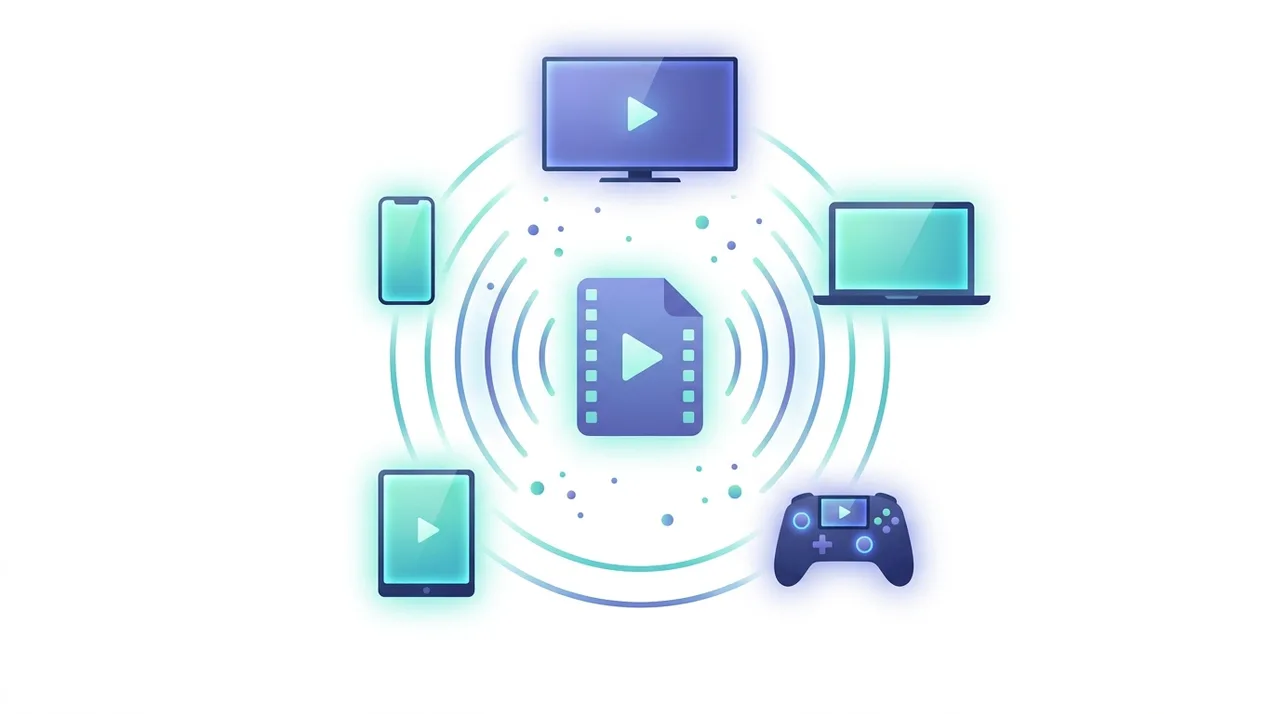
AVI ist die Quelle, die Sie verlassen, MP4 ist das nahezu universelle Ziel und MKV ist die flexible Alternative, wenn Sie viele Spuren benötigen. Die konkreten Zahlen beziehen sich auf einen typischen 90-minütigen 480p-Film.
| Feature | AVI (DivX) | MP4 (H.264) | MKV (H.264) |
|---|---|---|---|
| Typische Größe 90 Min 480p | ~700-900 MB | ~300-400 MB | ~300-420 MB |
| Browser- / Streaming-Wiedergabe | Nein | Ja (faststart) | Begrenzt |
| Native Unterstützung mobil & Smart-TV | Selten | Universell | Teilweise |
| Eingebettete Untertitel | Nur extern | SRT, TX3G | SRT, ASS, PGS |
| Mehrere Audiospuren | Begrenzt | Ja | Hervorragend |
| Am besten für | Alte Archive | Universelles Teilen | Mehrspur-Bibliotheken |
Den aktuellen WeLoveConvert-Ablauf verwenden
- 1
Ausgabe wählen
Wählen Sie die AVI-Datei auf Ihrem Gerät, fahren Sie zur Konfiguration fort und bestätigen Sie MP4 als Zielformat. Bewahren Sie das Original unverändert auf.
- 2
Lokal konvertieren
Lassen Sie den Tab während der Verarbeitung geöffnet. Die Engine wird möglicherweise beim ersten Einsatz heruntergeladen. Große Dateien und inkompatible Quellcodecs können an Speichergrenzen oder der Decoder-Unterstützung des Browsers scheitern.
- 3
Herunterladen und prüfen
Laden Sie die fertige MP4-Datei herunter und öffnen Sie sie in der Zielanwendung. Prüfen Sie Inhalt, Dateigröße und gegebenenfalls Dauer, Ton, Abmessungen und Transparenz. Ein Formatwechsel garantiert keine kleinere Datei.
Verfügbare Einstellungen in diesem Konverter
Wählen Sie das Zielformat. Die Website verwendet ein automatisches Kodierungsprofil ohne manuelle Auswahl von Codec, Bitrate, Auflösung, Bildrate, Remux, Audiospur oder Untertiteln. Testen Sie zunächst eine kurze Quelle im vorgesehenen Player. Die Konvertierung kann Qualität verlieren; nicht jeder Codec eines unterstützten Containers lässt sich decodieren. Bewahren Sie die Quelle für Bearbeitung und Archivierung auf.
Häufige Probleme bei der AVI-zu-MP4-Konvertierung
Konverter meldet "nicht unterstützter Codec" für die AVI-Datei
Die AVI verwendet möglicherweise einen seltenen oder proprietären Codec (z. B. Indeo, Cinepak). Probieren Sie einen Konverter mit FFmpeg, der praktisch alle Legacy-Codecs unterstützt.
Konvertiertes Video hat Zeilensprung-Linien
Die AVI-Quelle ist interlaced, wurde aber während der Konvertierung nicht deinterlaced. Konvertieren Sie erneut mit aktiviertem Deinterlacing-Filter (yadif ist eine gute Standardwahl).
Audio läuft, aber Video zeigt schwarzen Bildschirm
Die AVI verwendet möglicherweise einen Codec, den der Konverter nicht dekodieren kann. Dies passiert häufig bei DV-kodierten AVI-Dateien. Verwenden Sie ein Tool, das DV-Codec-Dekodierung unterstützt.
Ausgabe-MP4 hat beschädigtes oder verzerrtes Audio
Der aktuelle Ablauf wählt das Kodierungsprofil automatisch. Bitrate, CRF, Abtastrate, Bittiefe, Kanäle, Remux, Untertitel und Audiospuren sind hier nicht auswählbar. Bewahren Sie das Original auf und prüfen Sie die gespeicherte Ausgabe in der Zielanwendung. Verlustfreie Konvertierung ist nicht garantiert.
Konvertierung produziert Datei ohne Ton
Die AVI könnte VBR-MP3-Audio enthalten, das einige Konverter schlecht handhaben. Erzwingen Sie eine vollständige Neukodierung des Audios zu AAC, statt einen Stream-Copy zu versuchen.
Warum Sie Ihre AVI-Sammlung in MP4 konvertieren sollten
Wenn Sie eine Sammlung von AVI-Dateien aus den 2000er-Jahren besitzen, ist die Konvertierung in MP4 eines der besten Dinge, die Sie für Ihre Medienbibliothek tun können. AVI-Dateien mit DivX- oder Xvid-Codecs sind typischerweise 2–5-mal größer als entsprechende MP4-Dateien mit H.264. Ein 700-MB-AVI-Film (die klassische CD-R-Größe aus den frühen 2000ern) kann oft auf eine 300–400-MB-MP4 mit besserer visueller Qualität rekodiert werden. Über die Dateigröße hinaus laufen MP4-Dateien nativ auf Telefonen, Tablets, Smart-TVs und Spielekonsolen ohne Drittanbieter-Apps. AVI-Dateien fehlt zudem eine ordentliche Streaming-Unterstützung, was bedeutet, dass Sie erst mit dem Ansehen beginnen können, wenn die gesamte Datei heruntergeladen ist. MP4 mit Faststart-Flag ermöglicht sofortige Wiedergabe von Webservern und Netzwerkfreigaben.
Vorteile und Grenzen der Konvertierung von AVI zu MP4
check_circleVorteile
- addDrastisch kleinere Dateien dank der weitaus effizienteren Komprimierung von H.264 gegenüber DivX oder Xvid.
- addUniverselle Wiedergabe auf Smartphones, Browsern, Smart-TVs und Konsolen ohne zusätzliche Codecs.
- addNative Streaming- und Progressive-Download-Unterstützung über das faststart-Flag.
- addEingebettete Untertitel- und Kapitelspuren reisen in einer einzigen MP4-Datei mit.
- addBessere langfristige Kompatibilität, da Software die alten AVI-Codecs zunehmend fallen lässt.
cancelGrenzen
- removeDas Neucodieren von verlustbehaftetem AVI zu verlustbehaftetem H.264 fügt eine Generation Qualitätsverlust hinzu; minimieren Sie ihn mit niedrigen CRF-Werten.
- removeDer Vorgang ist CPU-intensiv und langsamer als ein einfaches Container-Remux.
- removeSeltene AVI-Codecs (Indeo, Cinepak, DV) benötigen möglicherweise ein FFmpeg-basiertes Tool zur korrekten Decodierung.
- removeVerzahnte Quellen erfordern einen expliziten Entzeilensprungschritt, sonst zeigt das MP4 Kammlinien.
Häufig gestellte Fragen
Wie viel kleiner wird meine MP4 im Vergleich zur AVI?
Das hängt vom AVI-Codec ab. DivX/Xvid-AVI-Dateien schrumpfen beim Rekodieren zu H.264-MP4 bei gleicher Qualität typischerweise um 40–60 %. Unkomprimierte AVI-Dateien können um 90 % oder mehr schrumpfen.
Verbessert die Konvertierung von AVI zu MP4 die Videoqualität?
Nein, eine Konvertierung kann die Qualität nicht über die Quelle hinaus verbessern. Sie erhält jedoch die bestehende Qualität und reduziert dabei die Dateigröße dank der effizienteren Komprimierungsalgorithmen von H.264 dramatisch.
Kann ich AVI verlustfrei in MP4 konvertieren?
Der aktuelle Ablauf wählt das Kodierungsprofil automatisch. Bitrate, CRF, Abtastrate, Bittiefe, Kanäle, Remux, Untertitel und Audiospuren sind hier nicht auswählbar. Bewahren Sie das Original auf und prüfen Sie die gespeicherte Ausgabe in der Zielanwendung. Verlustfreie Konvertierung ist nicht garantiert.
Meine AVI-Datei ist sehr alt und verwendet einen unbekannten Codec. Kann ich sie trotzdem konvertieren?
Höchstwahrscheinlich ja. Tools auf FFmpeg-Basis unterstützen hunderte Legacy-Codecs, darunter Indeo, Cinepak, Motion JPEG, DV und frühe MPEG-Varianten, die in alten AVI-Dateien häufig vorkommen.
Soll ich die Original-AVI-Dateien nach der Konvertierung behalten?
Enthalten die AVI-Dateien unersetzliches Material, behalten Sie Backups, bis Sie die MP4-Konvertierungen geprüft haben. Bei ersetzbarem Material wie heruntergeladenen Medien sind die MP4-Versionen in jeder Hinsicht überlegen.
Kann ich beim Konvertieren von AVI zu MP4 Untertitel beibehalten?
Der aktuelle Ablauf wählt das Kodierungsprofil automatisch. Bitrate, CRF, Abtastrate, Bittiefe, Kanäle, Remux, Untertitel und Audiospuren sind hier nicht auswählbar. Bewahren Sie das Original auf und prüfen Sie die gespeicherte Ausgabe in der Zielanwendung. Verlustfreie Konvertierung ist nicht garantiert.
Unterstützt AVI HD-Video?
Technisch ja, aber AVI wurde vor der Verbreitung von HD entwickelt und es fehlen Funktionen für eine effiziente HD-Auslieferung. MP4 ist mit moderner Codec-Unterstützung und Streaming-Fähigkeiten weitaus besser für HD- und 4K-Inhalte geeignet.
Wie lange dauert die AVI-zu-MP4-Konvertierung?
Der aktuelle Ablauf wählt das Kodierungsprofil automatisch. Bitrate, CRF, Abtastrate, Bittiefe, Kanäle, Remux, Untertitel und Audiospuren sind hier nicht auswählbar. Bewahren Sie das Original auf und prüfen Sie die gespeicherte Ausgabe in der Zielanwendung. Verlustfreie Konvertierung ist nicht garantiert.
Kann ich AVI zu MP4 ohne Neucodierung des Videos konvertieren?
Der aktuelle Ablauf wählt das Kodierungsprofil automatisch. Bitrate, CRF, Abtastrate, Bittiefe, Kanäle, Remux, Untertitel und Audiospuren sind hier nicht auswählbar. Bewahren Sie das Original auf und prüfen Sie die gespeicherte Ausgabe in der Zielanwendung. Verlustfreie Konvertierung ist nicht garantiert.
Ist MP4 oder MKV das bessere Ziel, wenn man AVI verlässt?
Der aktuelle Ablauf wählt das Kodierungsprofil automatisch. Bitrate, CRF, Abtastrate, Bittiefe, Kanäle, Remux, Untertitel und Audiospuren sind hier nicht auswählbar. Bewahren Sie das Original auf und prüfen Sie die gespeicherte Ausgabe in der Zielanwendung. Verlustfreie Konvertierung ist nicht garantiert.
Verringert die Konvertierung von AVI zu MP4 die Qualität?
Der aktuelle Ablauf wählt das Kodierungsprofil automatisch. Bitrate, CRF, Abtastrate, Bittiefe, Kanäle, Remux, Untertitel und Audiospuren sind hier nicht auswählbar. Bewahren Sie das Original auf und prüfen Sie die gespeicherte Ausgabe in der Zielanwendung. Verlustfreie Konvertierung ist nicht garantiert.
Die Konvertierung von AVI zu MP4 ist eines der wertvollsten Upgrades, das Sie an einer alternden Videobibliothek vornehmen können: kleinere Dateien, universelle Wiedergabe und echte Streaming-Unterstützung, für einen einmaligen und meist unsichtbaren Qualitätsaufwand. Verwenden Sie H.264 bei CRF 20 für Alltagsmaterial, CRF 17 für Master, und entzeilensprung Sie zuerst jede ältere TV- oder DV-Quelle. Wenn Sie bereit sind, laden Sie Ihre Dateien in unseren kostenlosen Online-Konverter und laden Sie MP4s herunter, die überall abspielbar sind.
Bereit, Ihre Dateien zu konvertieren? Probieren Sie unseren kostenlosen Online-Konverter aus.
Jetzt ausprobieren — Kostenlos →