
MP4 in MP3 umwandeln: Ton extrahieren und Fehler beheben
Um MP4 mit WeLoveConvert in MP3 umzuwandeln, wählen Sie die Videodatei aus, bestätigen MP3 als Zielformat, starten die Konvertierung und laden das Ergebnis herunter. Die Verarbeitung erfolgt auf Ihrem Gerät. Das Tool verwendet derzeit die erste Audiospur und eine feste Qualitätsvorgabe. Eine Auswahl der Bitrate, eine Schnittfunktion und ein Menü für die Sprache der Tonspur sind nicht vorhanden. Diese Anleitung hilft bei Vorträgen, Interviews und anderen Aufnahmen, die Sie verwenden dürfen.
Jetzt ausprobieren — Kostenlos →Dieser Leitfaden beschreibt Formatfunktionen und Einstellungen verschiedener Programme. In WeLoveConvert wählen Sie das Zielformat und bei unterstützten Bildern die Qualität. Codec, Bitrate, verlustfreies WebP und TIFF-Seitenauswahl sind in der Oberfläche nicht einstellbar. Vergleichen Sie das Ergebnis und behalten Sie das Original.
boltDas erhalten Sie
- check_circleEine neue MP3-Datei ohne Video. Ihre ursprüngliche MP4-Datei bleibt auf dem Gerät unverändert.
- check_circleDie erste Audiospur. Diese kann von der automatisch gewählten Sprache Ihres Players abweichen.
- check_circleVerlustbehaftete Audiokodierung ohne garantierte Größenersparnis oder Wiederherstellung verlorener Details.
MP4 in vier Schritten umwandeln
- 1
Originalaufnahme prüfen
Spielen Sie das Video ab und prüfen Sie, ob der gewünschte Ton enthalten ist. Eine stumme Bildschirmaufnahme hat möglicherweise gar keine Audiospur. Testen Sie einen neuen Browser zunächst mit einer kleinen Datei.
- 2
Datei auswählen und MP3 bestätigen
Öffnen Sie den MP4-zu-MP3-Konverter, wählen Sie die MP4-Datei und prüfen Sie das Zielformat. Es gibt keine Regler für Audiobitrate oder Schnitt.
- 3
Tab während der Verarbeitung offen lassen
Klicken Sie auf Konvertieren und warten Sie. Beim ersten Einsatz muss die Verarbeitungssoftware geladen werden. Große Aufnahmen können den verfügbaren Browserspeicher überschreiten; dann kann ein anderes Gerät oder ein installiertes Schnittprogramm nötig sein.
- 4
Herunterladen und kontrollieren
Nutzen Sie die Download-Schaltfläche neben der fertigen Datei. Öffnen Sie die gespeicherte MP3 in einem Player und prüfen Sie Anfang, Ende und Sprache vor der Weitergabe. Bewahren Sie das Original für Korrekturen auf.
Qualität: MP3 ist keine verlustfreie Kopie
MP4 ist ein Container und kein Audiocodec. Eine unterstützte MP4-Datei kann AAC oder ein anderes Audioformat enthalten. Das Tool dekodiert die erste Audiospur und kodiert sie als MP3 neu. Es trennt keine Stimme von Hintergrundmusik, entfernt kein Rauschen und stellt keinen Ton wieder her, der nie aufgenommen wurde.
WeLoveConvert verwendet derzeit eine feste MP3-Qualitätsvorgabe mit variabler Bitrate. Eine vom Nutzer gewählte Ausgabe mit 128, 192 oder 320 kbit/s ist nicht möglich. Eine höhere Bitrate stellt fehlende Quelldetails nicht wieder her. Für weitere Bearbeitung eignet sich möglicherweise MP4 zu WAV: WAV vermeidet einen weiteren MP3-Kodierungsschritt, verbessert aber keine beschädigte oder bereits komprimierte Aufnahme.
Wie viel kleiner wird die Datei?
Das hängt von der Dauer, der Größe des Ausgangsvideos und dem kodierten Ton ab. Ein Video mit vielen bewegten Bildern kann deutlich kleiner werden. Eine MP4 mit Standbild und bereits kompaktem Ton möglicherweise nicht. Rechnen Sie nicht bei jeder Konvertierung mit 90 Prozent Ersparnis.
Ein Rechenbeispiel: Zehn Minuten Audio bei durchschnittlich 128 kbit/s benötigen etwa 9,6 MB: 128.000 × 600 ÷ 8 = 9.600.000 Bytes, zuzüglich kleiner Verwaltungsdaten. Bei 192 kbit/s wären es etwa 14,4 MB. Das sind Berechnungen, keine auswählbaren Einstellungen oder gemessenen Zusagen dieses Tools. Prüfen Sie bei variabler Bitrate die fertige Dateigröße.
Unser kleiner Test vom 5. Oktober 2026
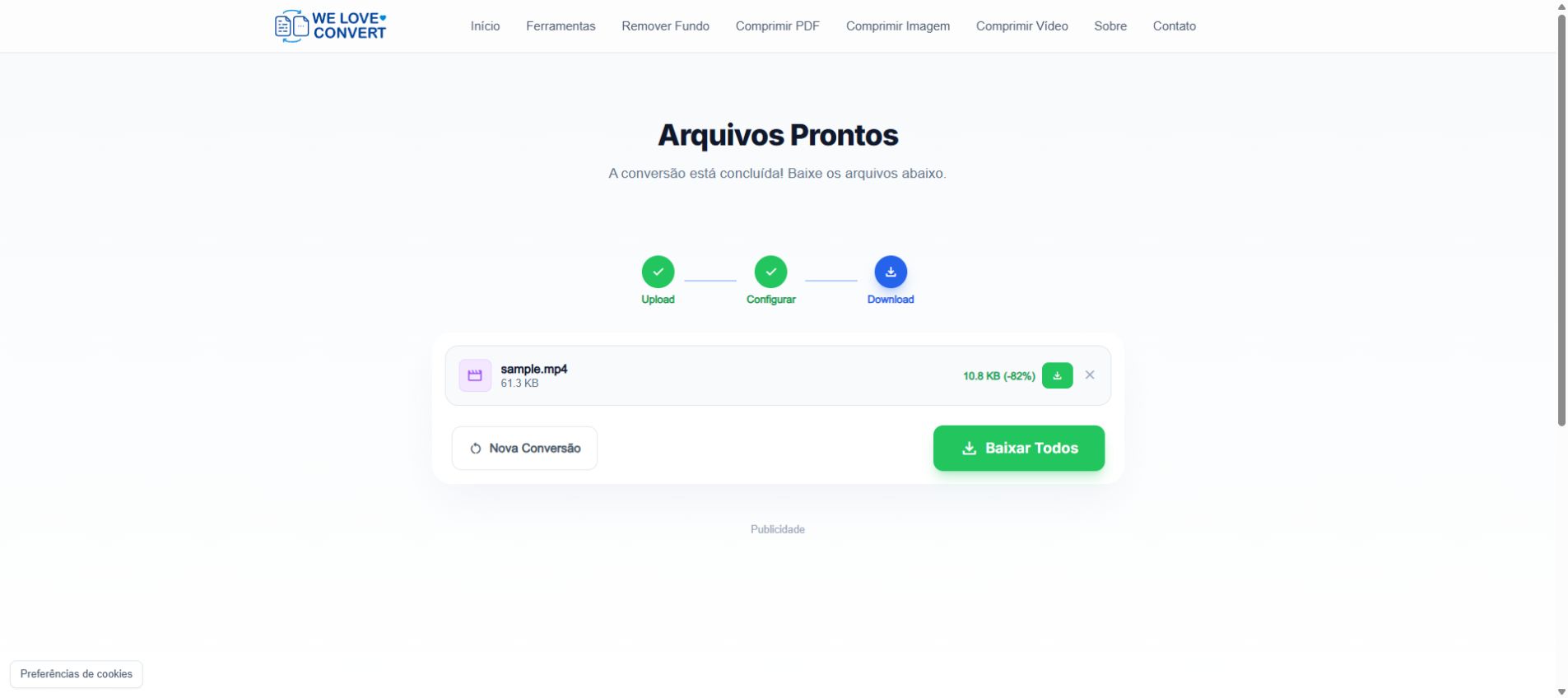
Wir haben den öffentlichen Konverter mit Chrome unter Windows getestet. Die MP4 war zwei Sekunden lang und enthielt H.264-Video mit 320 × 240 Pixeln sowie eine Mono-AAC-Tonspur mit 44,1 kHz. Die Quelldatei hatte 62.821 Bytes. Die Ergebnisseite zeigte 61,3 KB → 10,8 KB, 82 Prozent Reduktion und einen Download-Link für sample.mp3.
Damit wurden Auswahl, Konfiguration und Ergebnisanzeige für eine kleine Testdatei geprüft. Der Test ist kein Leistungsmaßstab für lange Aufnahmen oder andere Geräte. Eine automatisierte Bestätigung der gespeicherten Datei war nicht verfügbar. Wir behaupten daher keine abschließende Wiedergabe- oder Klangprüfung.
Häufige Probleme beheben
Kein Ton oder Konvertierungsfehler
Prüfen Sie, ob das Original eine Audiospur enthält. Das Umbenennen in .mp4 konvertiert den Inhalt nicht. Lässt sich die Quelle abspielen, testen Sie eine kurze funktionierende Aufnahme, um Datei- und Browserprobleme voneinander zu trennen.
Falsche Sprache oder Kommentarspur
Der Konverter nutzt die erste Spur, nicht unbedingt die Standardspur Ihres Players. Exportieren Sie die gewünschte Spur vorher mit einem Editor, der eine Spurauswahl bietet. Dieses Tool hat derzeit keine solche Auswahl.
Der Tab reagiert nicht mehr
Versuchen Sie eine kleinere Datei, schließen Sie speicherintensive Tabs und halten Sie das Gerät aktiv. Die Verarbeitung im Browser hat praktische Speichergrenzen, auch wenn die Dateiauswahl das Video akzeptiert.
Die fertige MP3 ist nicht auffindbar
Klicken Sie auf den Download der Datei, prüfen Sie die Download-Anzeige des Browsers und öffnen Sie die gespeicherte Datei. Ein fertiges Ergebnis bestätigt noch keine Speicherung. Laden Sie die Seite nicht neu, bevor Sie das Ergebnis gespeichert haben.
Technische Quellen
- Die FFmpeg-Dokumentation zur Streamauswahl erklärt die ausdrückliche Auswahl einer Audiospur.
- Die FFmpeg-Dokumentation zum MP3-Encoder beschreibt die Qualitätssteuerung bei variabler Bitrate. Ablauf und Grenzen wurden zusätzlich anhand der aktuellen WeLoveConvert-Implementierung geprüft.
Häufig gestellte Fragen
Kann ich hier schneiden oder 320 kbit/s wählen?
Der aktuelle Ablauf wählt das Kodierungsprofil automatisch. Bitrate, CRF, Abtastrate, Bittiefe, Kanäle, Remux, Untertitel und Audiospuren sind hier nicht auswählbar. Bewahren Sie das Original auf und prüfen Sie die gespeicherte Ausgabe in der Zielanwendung. Verlustfreie Konvertierung ist nicht garantiert.
Reicht es, .mp4 in .mp3 umzubenennen?
Nein. Ein anderer Dateiname ändert weder Container noch Audiokodierung. Konvertieren Sie die Datei tatsächlich und behalten Sie das Original.
Werden meine Videos hochgeladen?
Ausgewählte Dateien werden lokal im Browser verarbeitet. Die Website lädt weiterhin Anwendungsressourcen und kann abhängig von der Einwilligung Analyse und Werbung verwenden. Lokale Verarbeitung bedeutet nicht, dass die gesamte Website offline oder ohne Tracking arbeitet.
Funktioniert das auf dem Handy?
Sie können es in einem unterstützten mobilen Browser mit einer kleinen Datei versuchen. Speicher, Codec-Unterstützung und Einschränkungen für Hintergrundtabs unterscheiden sich. Nicht jede Aufnahme funktioniert auf jedem Smartphone.
Nutzen Sie MP4 zu MP3 für eine portable Hörkopie und bewahren Sie die Originalaufnahme auf. Prüfen Sie die Spur, speichern Sie die Datei und hören Sie vor der Veröffentlichung hinein. Mehr dazu lesen Sie über den MP4-Container und das MP3-Format.
Bereit, Ihre Dateien zu konvertieren? Probieren Sie unseren kostenlosen Online-Konverter aus.
Jetzt ausprobieren — Kostenlos →