
MP3 in MP4 umwandeln: schwarzes Bild, Ton und Grenzen
Eine MP3-Datei enthält Audio. Eine MP4-Datei kann Audio und Video enthalten. Verlangt ein Dienst eine Videodatei, reicht eine andere Dateiendung nicht aus. Hier erfahren Sie, was WeLoveConvert erstellt, wie Sie das Ergebnis speichern und wann ein Videoeditor sinnvoller ist.
Jetzt ausprobieren — Kostenlos →Dieser Leitfaden beschreibt Formatfunktionen und Einstellungen verschiedener Programme. In WeLoveConvert wählen Sie das Zielformat und bei unterstützten Bildern die Qualität. Codec, Bitrate, verlustfreies WebP und TIFF-Seitenauswahl sind in der Oberfläche nicht einstellbar. Vergleichen Sie das Ergebnis und behalten Sie das Original.
boltWas entsteht bei der Umwandlung?
Der MP3-zu-MP4-Konverter erstellt eine MP4 mit schwarzer H.264-Videospur und AAC-Audio. Die aktuelle Voreinstellung verwendet 1280 × 720 Pixel bei 1 Bild pro Sekunde. Ein Albumcover oder eine Diashow wird nicht hinzugefügt.
Datei umwandeln und prüfen
- 1
Original prüfen
Spielen Sie die MP3 ab und bewahren Sie eine Kopie auf. Testen Sie einen neuen Browser oder ein neues Gerät zunächst mit einer kurzen Datei.
- 2
MP3 auswählen
Öffnen Sie den Konverter und wählen Sie die Datei auf Ihrem Gerät. Wechseln Sie zur Konfiguration und bestätigen Sie MP4 als Ausgabeformat.
- 3
Umwandlung starten
Lassen Sie den Tab bis zum Abschluss geöffnet. Bei der ersten Nutzung muss die Konvertierungssoftware gegebenenfalls geladen werden. Einstellungen für Cover, Zuschnitt oder Bitrate gibt es in diesem Ablauf nicht.
- 4
Herunterladen und kontrollieren
Laden Sie das fertige Ergebnis über die Download-Schaltfläche herunter. Öffnen Sie die gespeicherte MP4 in einem Player und prüfen Sie Ton, Dauer und Ende vor der Weitergabe.
Warum bleibt das Bild schwarz?
Der schwarze Hintergrund ist beabsichtigt: Der Konverter erzeugt eine echte Videospur zum Audio. Ein eingebettetes Albumcover wird nicht als Bild verwendet. Für ein Podcast-Cover, Liedtext, Untertitel oder wechselnde Bilder benötigen Sie einen Videoeditor. Ein schwarzes Bild allein bedeutet nicht, dass die Audiokonvertierung fehlgeschlagen ist.
Ein kleiner Test auf der veröffentlichten Website
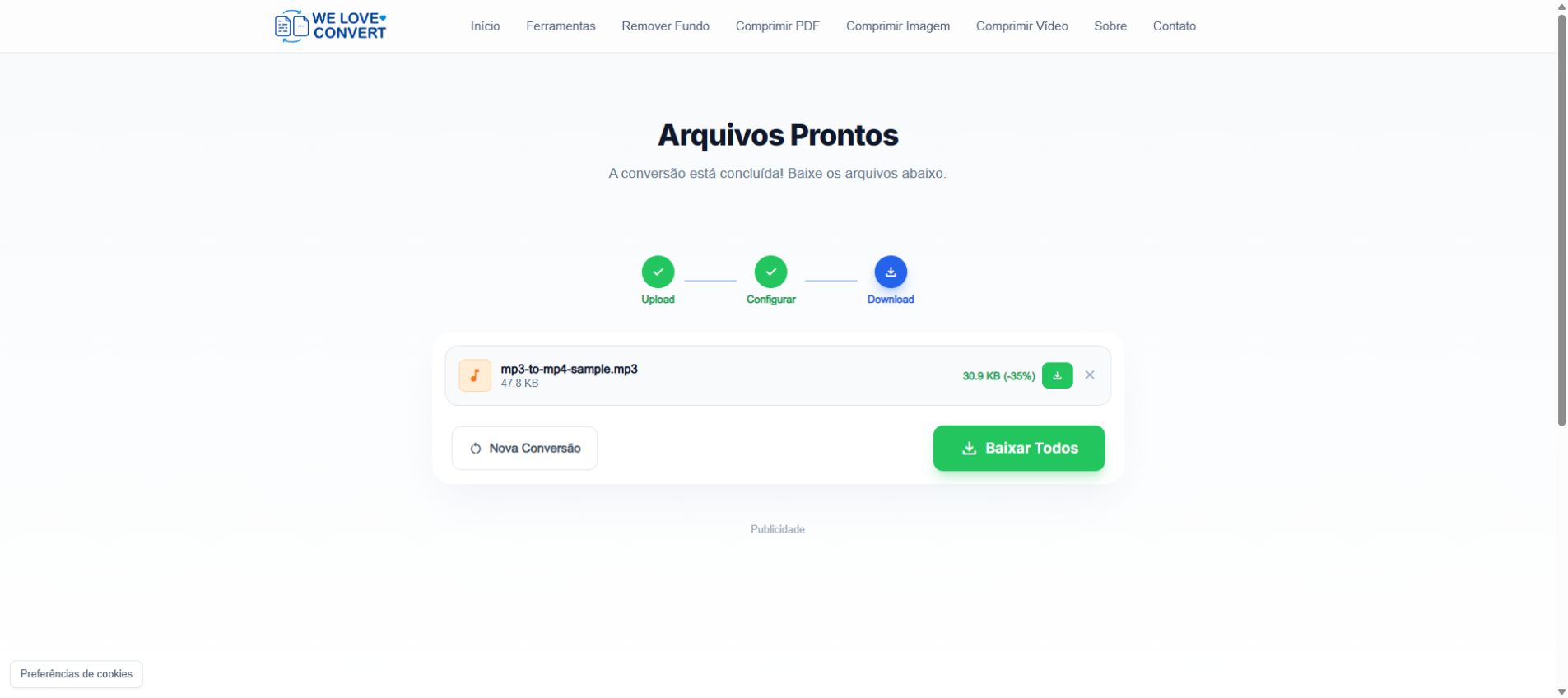
Am 6. Oktober 2026 testeten wir einen synthetischen 440-Hz-Ton von 3 Sekunden Länge, als Mono-MP3 mit 44,1 kHz und 128 kbit/s kodiert. Die Eingabedatei enthielt 48.945 Bytes. Die Website erreichte die Download-Ansicht und zeigte 47,8 KB für die Eingabe sowie 30,9 KB für die Ausgabe (−35 %). Das prüft den Bedienablauf und die angezeigten Größen, nicht die Wiedergabe oder Klangtreue der gespeicherten Datei. Daraus lässt sich keine Größenprognose für Musik oder lange Aufnahmen ableiten.
Qualität, Dateigröße und Plattformvorgaben
Die MP3 wird dekodiert und als AAC neu kodiert. Diese verlustbehaftete Umwandlung stellt keine verlorenen Details wieder her. Die Ausgabedatei kann je nach Aufnahme und Kodierung größer oder kleiner werden. Wenn Sie nur Audio benötigen, behalten Sie die MP3. YouTube unterstützt MP4 als Videoformat, nimmt MP3 aber nicht als eigenständigen Video-Upload an. Das garantiert nicht die Annahme jeder MP4: Prüfen Sie die Vorgaben des Zieldienstes einschließlich Bildrate und testen Sie einen kurzen Export. Dieses Werkzeug veröffentlicht nichts auf YouTube.
Probleme beheben
Schwarzes Bild mit Ton
Das entspricht der vorgesehenen Ausgabe. Für ein sichtbares Cover oder eine Animation verwenden Sie einen Videoeditor.
Kein Ton oder unvollständige Datei
Vergleichen Sie mit dem Original, prüfen Sie die Lautstärke und verwenden Sie einen anderen Player. Wiederholen Sie den Versuch mit einer kurzen, funktionierenden MP3. Bewahren Sie die Quelle auf.
Die Umwandlung stoppt oder der Tab schließt sich
Schließen Sie speicherintensive Tabs und testen Sie eine kleinere Datei auf einem Gerät mit mehr freiem Speicher. Browserressourcen begrenzen die Verarbeitung.
Die Plattform lehnt die MP4 ab
Prüfen Sie die genaue Fehlermeldung und Exportvorgaben. Bildrate und Codecs lassen sich hier nicht einstellen; nutzen Sie einen geeigneten Videoeditor.
Häufig gestellte Fragen
Kann ich .mp3 einfach in .mp4 umbenennen?
Nein. Eine neue Dateiendung erzeugt keine Videospur und ändert die Audiokodierung nicht.
Werden meine Dateien zur Konvertierung hochgeladen?
Die Umwandlung läuft lokal im Browser. Die Website lädt Programmressourcen und nutzt Analyse- und Werbedienste entsprechend der Einwilligung.
Kann ich wieder eine MP3 erstellen?
Ja, siehe die Anleitung MP4 zu MP3. Wiederholte verlustbehaftete Umwandlungen können die Qualität verschlechtern. Behalten Sie deshalb die ursprüngliche MP3.
Nutzen Sie MP3 zu MP4 für eine einfache Videodatei mit schwarzem Hintergrund. Für ein gestaltetes Podcast-Video oder genaue Exportvorgaben ist ein Videoeditor besser geeignet. Prüfen Sie die gespeicherte Datei, bevor Sie das Original löschen oder das Ergebnis weitergeben.
Bereit, Ihre Dateien zu konvertieren? Probieren Sie unseren kostenlosen Online-Konverter aus.
Jetzt ausprobieren — Kostenlos →