
O Que É MKV? O Container de Vídeo Matroska Explicado
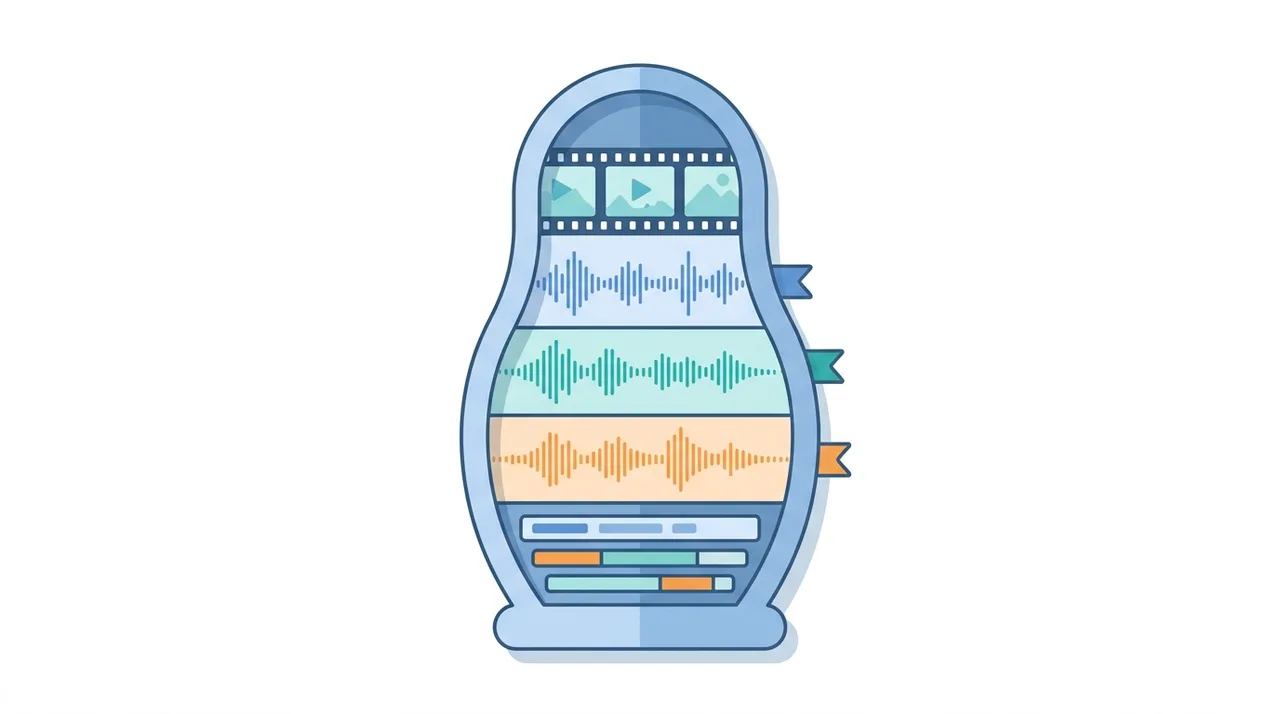
MKV (Matroska Video) é um container multimídia de padrão aberto e gratuito capaz de armazenar um número ilimitado de faixas de vídeo, áudio, legendas e metadados em um único arquivo. Por ser agnóstico em relação a codecs, um arquivo MKV pode encapsular praticamente qualquer codec moderno, do H.264 e H.265 ao AV1, junto a áudio sem perda e legendas estilizadas. Essa flexibilidade o torna a escolha padrão para rips de Blu-ray, coleções de filmes multilíngues, anime e servidores de mídia como Plex e Jellyfin. O custo é a compatibilidade: o MKV não foi feito para streaming na web e nem todo dispositivo o reproduz nativamente.
Este guia descreve recursos dos formatos e configurações disponíveis em diferentes programas. No WeLoveConvert, você escolhe o formato de saída e, para imagens compatíveis, a qualidade. Opções como codec, taxa de bits, modo WebP sem perdas e seleção de páginas TIFF não estão disponíveis na interface. Compare o resultado e mantenha o original.
summarizePrincipais Conclusões
- check_circleO MKV é um container de código aberto, não um codec, então pode guardar quase qualquer formato de vídeo ou áudio dentro dele.
- check_circleSuporta faixas de áudio ilimitadas, todos os principais formatos de legenda, capítulos e fontes embutidas em um só arquivo.
- check_circleO MKV brilha em arquivamento, conteúdo multilíngue e alta qualidade; o MP4 vence em streaming e reprodução universal.
- check_circleConverter MKV para MP4 mantendo os mesmos codecs H.264/AAC é um remux rápido e sem perda que leva segundos.
A Arquitetura Matroska: EBML e Além
O MKV é construído sobre EBML (Extensible Binary Meta Language), um derivado binário de XML que fornece uma base flexível e extensível. Diferente dos formatos container rígidos, o EBML permite que o MKV evolua com o tempo adicionando novos tipos de elementos sem quebrar a compatibilidade retroativa. Cada dado em um arquivo MKV é armazenado como um elemento EBML com um ID, um tamanho e um payload.
A especificação Matroska define três extensões de arquivo principais: .mkv para vídeo com áudio, .mka para arquivos somente de áudio e .mk3d para vídeo 3D estereoscópico. O container é agnóstico em relação a codecs, o que significa que pode encapsular praticamente qualquer codec de vídeo (H.264, H.265, VP9, AV1), áudio (AAC, FLAC, DTS, AC3, Opus) e formato de legenda (SRT, ASS/SSA, PGS, VobSub) já criado.
Um dos recursos mais distintivos do MKV é seu sistema de capítulos, que suporta capítulos aninhados com nomes em múltiplos idiomas. Isso o torna especialmente adequado para conteúdo episódico, gravações de shows e material educacional, onde a navegação precisa é valiosa.
Por Que o MKV É a Escolha dos Usuários Avançados
O MKV oferece capacidades que nenhum outro container consegue igualar, tornando-o o formato ideal para usos exigentes.
- Armazena faixas de áudio ilimitadas em diferentes idiomas e codecs dentro de um único arquivo
- Suporta todos os principais formatos de legenda, incluindo SRT, ASS/SSA com estilização completa, legendas bitmap PGS de Blu-ray e VobSub de DVD
- O design agnóstico de codec significa que o MKV funciona com qualquer codec de vídeo ou áudio, atual ou futuro
- Suporte integrado a capítulos com nomes multilíngues e hierarquia de capítulos aninhados
- A capacidade de anexos permite embutir fontes, capas ou arquivos complementares diretamente no arquivo de vídeo
- Recursos de recuperação de erros: cada cluster é decodificável de forma independente, permitindo a reprodução mesmo de arquivos danificados
- Especificação de código aberto, sem patentes ou taxas de licenciamento
- Suporta conteúdo com taxa de quadros variável (VFR) nativamente, diferente do AVI
Vantagens e Limitações do MKV
check_circleVantagens do MKV
- addTotalmente aberto e livre de royalties, sem patentes ou taxas de licença sobre o próprio container.
- addAgnóstico de codec: encapsula qualquer codec de vídeo e áudio atual ou futuro, preparando sua biblioteca para o futuro.
- addFaixas de áudio e legenda ilimitadas, além de capítulos, metadados e fontes embutidas em um só arquivo.
- addResistência a erros — cada cluster é decodificado de forma independente, então a reprodução sobrevive a danos parciais no arquivo.
- addPreserva trilhas sonoras sem perda como DTS-HD, TrueHD e FLAC para qualidade de arquivamento real.
cancelLimitações do MKV
- removeNão foi projetado para streaming web via HTTP, por isso raramente é usado diretamente online.
- removeSem reprodução nativa em muitos dispositivos (iPhones antigos, algumas smart TVs, set-top boxes) sem um player de software.
- removeArquivos maiores que containers otimizados para streaming ao guardar áudio sem perda e múltiplas faixas.
- removeSuporte limitado em navegadores e em alguns players de mídia de hardware comparado ao MP4.
Quando Usar MKV (e Quando Não Usar)
O MKV foi criado para flexibilidade e preservação, mas seu suporte limitado em dispositivos e navegadores significa que nem sempre é o container certo. Use estas diretrizes para decidir.
- Use MKV para arquivar rips de Blu-ray e DVD em que cada faixa de áudio original, fluxo de legenda e trilha sem perda precisa ser preservado intacto.
- Use MKV para bibliotecas multilíngues e anime que dependem de legendas estilizadas ASS/SSA e fontes embutidas em um único arquivo autossuficiente.
- Use MKV com servidores de mídia como Plex, Jellyfin ou Emby, que o reproduzem nativamente e transcodificam em tempo real quando o dispositivo cliente não consegue.
- Evite MKV na web ou em redes sociais: ele não tem design nativo de streaming, então converta MKV para MP4 primeiro para reprodução ampla.
- Evite MKV em iPhones antigos, set-top boxes e algumas smart TVs, onde remuxar para um container mais compatível no nosso conversor de arquivos gratuito é a opção mais segura.
- Se você só precisa da trilha sonora, extraia o áudio em vez de manter o container inteiro — por exemplo indo de MKV para MP3.
MKV vs MP4 vs WebM vs AVI: Comparação de Containers
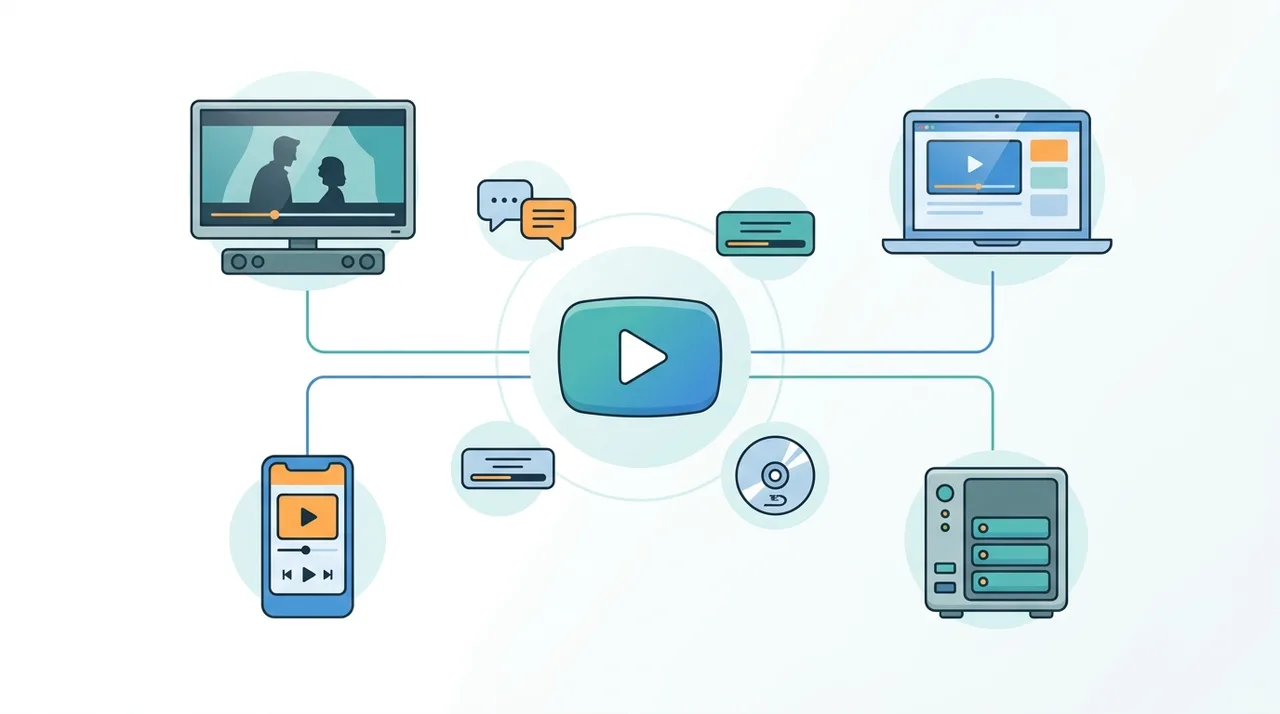
O MKV concorre com outros três containers muito usados, cada um otimizado para um objetivo diferente. A tabela abaixo compara flexibilidade, streaming e comportamento real dos arquivos. Para aprofundar no principal rival, veja o que é MP4.
| Feature | MKV | MP4 | WebM | AVI |
|---|---|---|---|---|
| Origem / ano | Matroska, 2002 | MPEG/ISO, 2001 | Google, 2010 | Microsoft, 1992 |
| Padrão aberto | Sim, sem royalties | Padronizado, com licenças de codec | Sim, sem royalties | Sim, mas defasado |
| Suporte a legendas | SRT, ASS/SSA, PGS, VobSub | Apenas Timed Text | WebVTT | Muito limitado |
| Streaming web nativo | Não | Sim | Sim (HTML5) | Não |
| Arquivo típico de 2h em 1080p | ~3-8 GB (depende do codec) | ~2-4 GB (H.264) | ~1,5-3 GB (VP9) | ~6-12 GB (codecs antigos) |
| Reprodução em dispositivos | Player/servidor exigido em muitos | Quase universal | Navegadores + Android | Foco em Windows, em declínio |
Como Converter Arquivos MKV
- 1
Analise seu arquivo MKV
Antes de converter, verifique quais faixas seu MKV contém. Anote o codec de vídeo, as faixas de áudio com seus idiomas e as faixas de legenda que deseja preservar.
- 2
Escolha o formato de saída adequado
Se precisa de máxima compatibilidade com dispositivos, escolha MP4. Se precisa manter todos os formatos de legenda e faixas de áudio, considere manter o MKV ou converter apenas o codec de vídeo.
- 3
Envie para o WeLoveConvert
Use um conversor baseado em navegador para processar seu arquivo MKV localmente. Isso mantém os arquivos grandes de vídeo privados e evita uploads lentos para servidores.
- 4
Selecione faixas e qualidade
Escolha quais faixas de áudio e legenda incluir na saída. Defina a qualidade do vídeo, lembrando que a recodificação só é necessária se estiver mudando o codec de vídeo.
- 5
Baixe seu arquivo convertido
Baixe o resultado e verifique se todas as faixas desejadas estão presentes e se a reprodução funciona corretamente no seu dispositivo de destino.
Configurações Recomendadas para Criar MKV
Ao criar arquivos MKV, estas configurações garantem máxima compatibilidade e qualidade.
H.264 para máxima compatibilidade com players; H.265 para arquivos menores quando seu player suporta.
Use FLAC para qualidade de arquivamento sem perda ou AAC para boa qualidade em tamanhos menores.
SRT para legendas de texto simples; ASS/SSA quando precisar de legendas estilizadas com fontes, cores e posicionamento.
Os capítulos XML do Matroska suportam hierarquias aninhadas e nomes multilíngues, ideais para conteúdo complexo.
Ao usar legendas ASS, embuta todas as fontes referenciadas como anexos MKV para garantir a renderização correta em qualquer sistema.
O MKV no Ecossistema de Mídia
O MKV conquistou uma posição dominante em diversas áreas do ecossistema de mídia. É o container padrão para rips de Blu-ray e acervos de vídeo de alta qualidade, onde sua capacidade de preservar todas as faixas de áudio originais (incluindo DTS-HD e TrueHD sem perda) e os fluxos de legendas é essencial. A comunidade de anime depende fortemente do MKV pelo suporte a legendas ASS, que permite as legendas estilizadas complexas comuns nos lançamentos de fansub.
Softwares de servidor de mídia como Plex, Jellyfin e Emby suportam arquivos MKV nativamente, tornando-os ideais para bibliotecas de mídia domésticas. Esses servidores podem transcodificar MKV em tempo real quando um dispositivo cliente não suporta a reprodução direta.
O projeto Matroska continua em desenvolvimento ativo, sendo o WebM (o subconjunto otimizado para web do Matroska usado pelo Google) o derivado mais visível do formato. Conforme o streaming evolui e novos codecs surgem, o design agnóstico de codecs do MKV garante que ele continuará relevante como o container de vídeo mais flexível disponível.
Perguntas Frequentes
Consigo reproduzir MKV em uma smart TV?
A maioria das smart TVs modernas da Samsung, LG e Sony suporta reprodução de MKV nativamente, especialmente com vídeo H.264 e áudio AAC. Porém, o suporte a codecs exóticos ou a múltiplas faixas de legenda varia conforme o fabricante. Usar um servidor Plex garante reprodução confiável.
MKV é a mesma coisa que Matroska?
MKV (.mkv) é a extensão de arquivo para os arquivos de vídeo Matroska. Matroska é o nome da especificação do formato container. A família Matroska também inclui .mka para arquivos somente de áudio e .mk3d para vídeo 3D estereoscópico.
Por que o MKV é popular para anime?
O MKV suporta legendas ASS/SSA com capacidades completas de estilização, incluindo fontes personalizadas, cores, posicionamento e animações. Grupos de fansub de anime precisam dessas funções para efeitos de karaoke, tipografia de placas e diálogos estilizados. O MKV também permite embutir as fontes necessárias diretamente no arquivo.
MKV suporta 4K HDR?
Sim. O MKV suporta totalmente resoluções 4K e 8K com metadados HDR. É o container padrão para rips de Blu-ray 4K, armazenando vídeo H.265 com metadados HDR10 ou Dolby Vision junto a formatos de áudio sem perda como DTS:X e Dolby Atmos.
MKV é sem perda?
MKV é um container, não um codec. Pode armazenar tanto conteúdo com perda quanto sem perda. Você pode colocar vídeo sem perda e áudio FLAC dentro do MKV para um arquivo verdadeiramente sem perda, ou usar codecs com perda para tamanhos práticos.
Posso converter MKV para MP4 sem perder qualidade?
Se o arquivo MKV contém vídeo H.264 e áudio AAC, você pode remuxar para MP4 sem recodificar, preservando 100% da qualidade original em segundos. Se os codecs forem incompatíveis com MP4, a recodificação é necessária, o que pode causar perda mínima de qualidade.
Por que alguns dispositivos não reproduzem MKV?
Alguns dispositivos, em particular produtos Apple mais antigos e certos set-top boxes, não incluem suporte ao container MKV em seu firmware. Os codecs de vídeo e áudio internos podem ser totalmente suportados, mas o dispositivo não consegue interpretar a estrutura do container MKV. Remuxar para MP4 geralmente resolve isso sem perda de qualidade.
Como adiciono legendas a um arquivo MKV?
Use uma ferramenta como MKVToolNix para muxar arquivos de legenda (SRT, ASS ou outros) em um arquivo MKV existente. Esse processo não recodifica o vídeo e se completa em segundos. Você pode adicionar múltiplas faixas de legenda em diferentes idiomas.
O MKV tem qualidade melhor que o MP4?
A qualidade vem do codec e do bitrate, não do container. Um MKV e um MP4 com o mesmo vídeo H.264 no mesmo bitrate ficam idênticos. O MKV só parece ter qualidade superior porque costuma guardar rips de Blu-ray com áudio sem perda e vídeo de alto bitrate, enquanto o MP4 é mais comprimido para streaming.
Como abrir um arquivo MKV no Windows ou no Mac?
No Windows, o VLC Media Player e o MPC-HC abrem MKV nativamente; o Windows 11 reproduz muitos MKVs no Media Player nativo. No Mac, o QuickTime não suporta MKV, mas o VLC ou o IINA sim. Para máxima compatibilidade em dispositivos Apple, remuxe o MKV para MP4 primeiro, mantendo a qualidade original.
Por que os arquivos MKV são tão grandes?
O MKV em si quase não acrescenta overhead. Os arquivos são grandes porque o MKV costuma guardar vídeo de alto bitrate com múltiplas faixas de áudio e trilhas sem perda como DTS-HD ou TrueHD. Remover faixas de idioma não usadas ou recodificar para H.265 reduz muito o tamanho mantendo o mesmo container.
O MKV é o container de vídeo mais flexível disponível, imbatível para múltiplas faixas de áudio, formatos de legenda, capítulos e arquivamento sem perda. O MP4 ainda vence em streaming e reprodução universal, então o fluxo mais inteligente é manter o MKV como arquivo mestre e gerar cópias compatíveis quando precisar. Quando um dispositivo se recusa a reproduzir seu arquivo, uma rápida conversão de MKV para MP4 preserva a qualidade e resolve em segundos.