
Como Converter MKV para MP4: Guia Completo
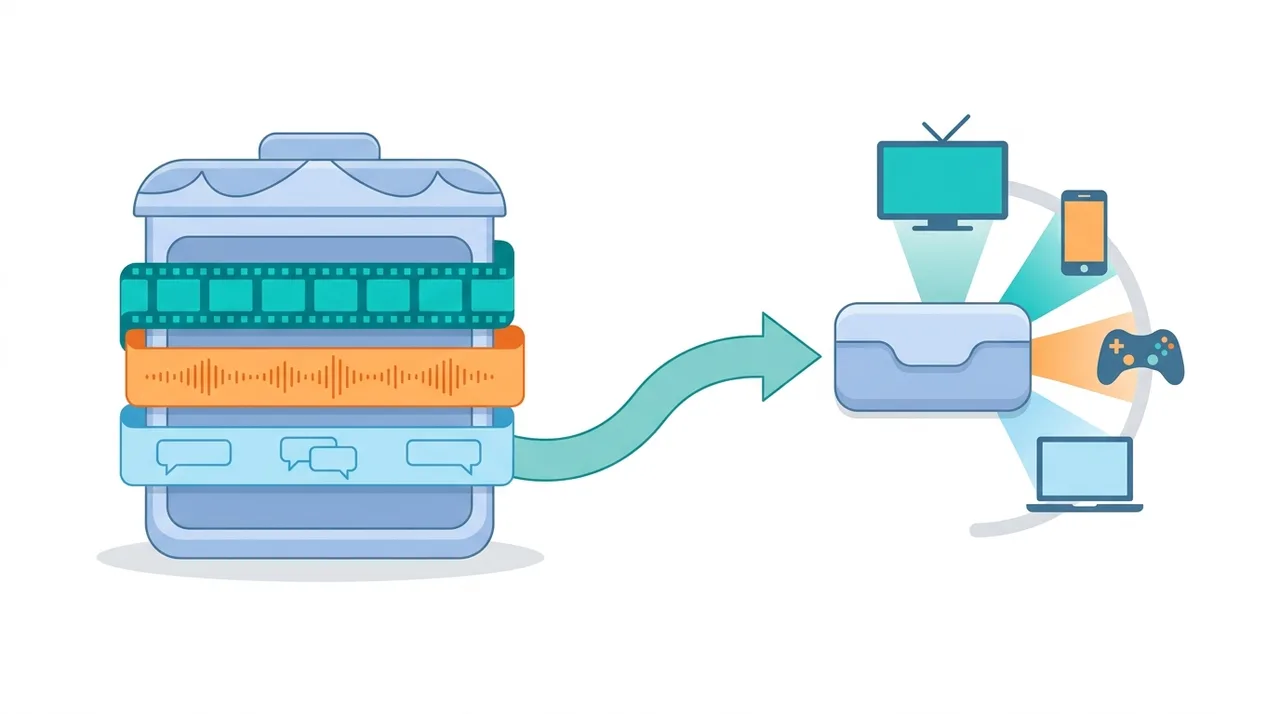
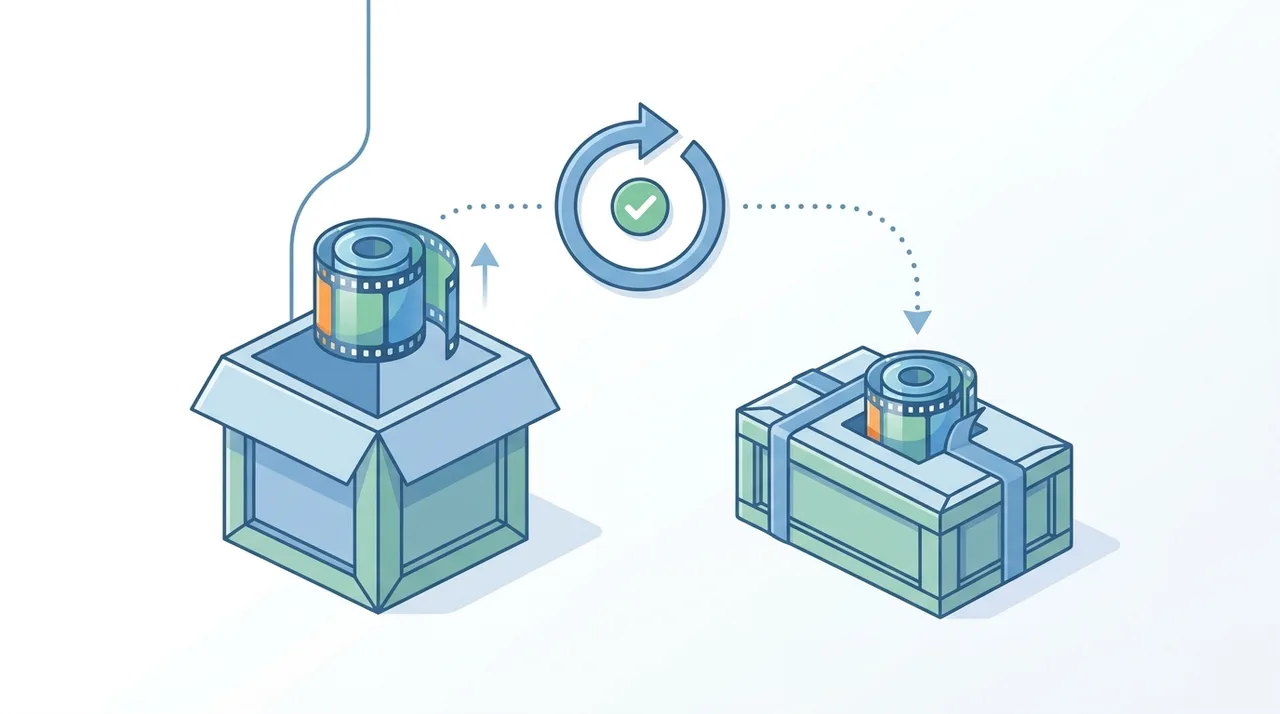
Converter MKV para MP4 troca o container que envolve o vídeo para que ele toque em celulares, smart TVs, consoles e players web que rejeitam arquivos Matroska. O caminho mais rápido é o remuxing: se o seu MKV já contém vídeo H.264 ou H.265 com áudio AAC, as faixas são apenas reempacotadas em MP4 com zero perda de qualidade em segundos. Quando o áudio é DTS ou AC3, somente essa faixa é recodificada para AAC. Recodificar o vídeo inteiro só é necessário para codecs incomuns como VP9. Este guia mostra quando cada método se aplica e como manter a faixa de áudio, as legendas e os capítulos certos.
Experimente Grátis →Este guia descreve recursos dos formatos e configurações disponíveis em diferentes programas. No WeLoveConvert, você escolhe o formato de saída e, para imagens compatíveis, a qualidade. Opções como codec, taxa de bits, modo WebP sem perdas e seleção de páginas TIFF não estão disponíveis na interface. Compare o resultado e mantenha o original.
summarizePrincipais Conclusões
- check_circleO remuxing de MKV para MP4 é instantâneo e sem perdas quando o vídeo é H.264/H.265 e o áudio é AAC — nada é recodificado.
- check_circleÁudio DTS e AC3 precisa ser convertido para AAC, pois muitos players de MP4 em celulares rejeitam esses codecs.
- check_circleO MP4 garante reprodução universal (iOS, Android, smart TVs, consoles) e streaming HLS e DASH que o MKV não oferece.
- check_circleLegendas estilizadas ASS/SSA viram SRT simples ou precisam ser gravadas no vídeo; escolha a faixa e o idioma antes de converter.
Vantagens e Limitações de Converter para MP4
check_circlePor que converter MKV para MP4
- addToca em qualquer lugar — iOS, Android, smart TVs, consoles e editores
- addO remux é sem perdas e termina em segundos, não minutos
- addHabilita download progressivo e streaming web HLS/DASH
- addMenos dores de cabeça de compatibilidade ao compartilhar ou enviar
- addMantém o mesmo bitrate e resolução de vídeo da origem
cancelO que você pode perder
- removeÁudio DTS/AC3 é recodificado para AAC (pequena perda de qualidade)
- removeLegendas estilizadas ASS/SSA perdem fontes, cor e posicionamento
- removeO suporte a múltiplas faixas de áudio é instável em players MP4 básicos
- removeAlguns capítulos e anexos do MKV podem ser simplificados ou removidos
Quando (e Por Que) Converter MKV para MP4
O MKV é ótimo para arquivamento, mas o MP4 é o formato que o resto do mundo realmente reproduz. Converta quando compatibilidade, compartilhamento ou streaming importarem mais do que a flexibilidade do container.
- Sua smart TV, PlayStation, Xbox ou celular não abre o arquivo MKV nativamente e você precisa reproduzi-lo agora
- Você está enviando para o YouTube, Instagram ou outra plataforma que prefere MP4 para ingestão confiável
- Você precisa de streaming web adaptativo (HLS/DASH), suportado nativamente pelo MP4 e não pelo MKV
- Você edita em software com importação fraca de MKV — uma rápida conversão MKV para MP4 coloca o clipe direto na linha do tempo
- Você quer remover faixas de idiomas e legendas extras para deixar um arquivo limpo e leve para um público específico
- Você quer extrair apenas a trilha sonora e prefere converter MP4 para MP3 depois, a partir de um arquivo compatível
MKV vs MP4 vs WebM: Qual Container Escolher
Os três são containers, não codecs, então a qualidade do vídeo é idêntica no mesmo bitrate. A diferença é o alcance. Veja nossa explicação do MP4 para detalhes de codec.
| Feature | MKV (origem) | MP4 (destino) | WebM (alt) |
|---|---|---|---|
| Compatibilidade de dispositivos | Limitada (PC, algumas TVs) | Universal | Principalmente navegadores |
| Tamanho típico de filme 1080p | 4–8 GB | 4–8 GB (igual) | 3–6 GB |
| Codecs de áudio permitidos | Qualquer (DTS, AC3, AAC...) | AAC, AC3, ALAC | Opus, Vorbis |
| Suporte a legendas | ASS/SSA, SRT, PGS | SRT, TX3G (básico) | WebVTT |
| Streaming (HLS/DASH) | Não | Sim | Apenas DASH |
| Tempo de remux do MKV | — | Segundos (sem perdas) | Geralmente recodifica |
Use o fluxo atual do WeLoveConvert
- 1
Escolha a saída
Selecione o arquivo MKV no dispositivo, avance para a configuração e confirme MP4 como destino. Guarde o original intacto.
- 2
Converta localmente
Mantenha a aba aberta durante o processamento. O motor pode ser baixado no primeiro uso. Arquivos grandes e codecs de origem incompatíveis podem falhar por limites de memória e de decodificação do navegador.
- 3
Baixe e confira
Baixe o MP4 concluído e abra no aplicativo de destino. Confira conteúdo, tamanho e, quando aplicável, duração, som, dimensões e transparência. Mudar o formato não garante um arquivo menor.
Controles disponíveis neste conversor
Escolha o formato de destino. O site usa um perfil de codificação automático; não oferece seleção manual de codec, bitrate, resolução, taxa de quadros, remux, faixa de áudio ou legendas. Teste primeiro uma origem curta no player de destino. A conversão pode perder qualidade, e nem todo codec dentro de um contêiner suportado será decodificado. Preserve a origem se precisar de controle de edição ou acervo.
Problemas Comuns na Conversão MKV para MP4
Áudio DTS/AC3 não reproduz em dispositivos móveis
DTS e AC3 não são suportados no contêiner MP4 na maioria dos dispositivos móveis. Recodifique para AAC-LC a 192-256 kbps.
Legendas estilizadas (ASS/SSA) perderam a formatação
O fluxo atual escolhe o perfil de codificação automaticamente. Não há seleção de bitrate, CRF, taxa de amostragem, profundidade de bits, canais, remux, legendas ou faixas de áudio. Preserve o original e confira a saída salva no aplicativo de destino; a conversão não tem garantia de ser sem perdas.
Apenas uma faixa de áudio na saída
Alguns conversores processam apenas a primeira faixa por padrão. Selecione explicitamente múltiplas faixas de áudio.
Arquivo reproduz com o idioma de áudio errado
O conversor pode ter selecionado a faixa de áudio errada. Especifique a faixa desejada pelo índice ou pela tag de idioma.
Conversão falha para MKV com HEVC + cor 10-bit
O fluxo atual escolhe o perfil de codificação automaticamente. Não há seleção de bitrate, CRF, taxa de amostragem, profundidade de bits, canais, remux, legendas ou faixas de áudio. Preserve o original e confira a saída salva no aplicativo de destino; a conversão não tem garantia de ser sem perdas.
Marcadores de capítulo ausentes no MP4
Nem todos os conversores preservam informações de capítulo. Use uma ferramenta que suporte a cópia de capítulos do MKV para o MP4.
Quando Converter MKV para MP4
Converter MKV para MP4 é recomendado nestas situações:
- Sua smart TV, console de jogos ou player de mídia não suporta a reprodução de MKV nativamente
- Você precisa enviar o vídeo para uma plataforma de redes sociais que só aceita MP4
- Você quer transmitir o vídeo de um servidor web com melhor suporte a download progressivo
- Você precisa editar o vídeo em software com suporte limitado à importação de MKV
- Você está compartilhando o vídeo com alguém cujo dispositivo não reproduz MKV
- Você quer reduzir o número de faixas de áudio/legendas para simplificar o arquivo
Perguntas Frequentes
Posso converter MKV para MP4 sem perder qualidade?
O fluxo atual escolhe o perfil de codificação automaticamente. Não há seleção de bitrate, CRF, taxa de amostragem, profundidade de bits, canais, remux, legendas ou faixas de áudio. Preserve o original e confira a saída salva no aplicativo de destino; a conversão não tem garantia de ser sem perdas.
Por que arquivos MKV são tão grandes?
O fluxo atual escolhe o perfil de codificação automaticamente. Não há seleção de bitrate, CRF, taxa de amostragem, profundidade de bits, canais, remux, legendas ou faixas de áudio. Preserve o original e confira a saída salva no aplicativo de destino; a conversão não tem garantia de ser sem perdas.
Vou perder legendas ao converter MKV para MP4?
O fluxo atual escolhe o perfil de codificação automaticamente. Não há seleção de bitrate, CRF, taxa de amostragem, profundidade de bits, canais, remux, legendas ou faixas de áudio. Preserve o original e confira a saída salva no aplicativo de destino; a conversão não tem garantia de ser sem perdas.
Posso manter múltiplas faixas de áudio no MP4?
O MP4 tecnicamente suporta múltiplas faixas, mas o suporte em dispositivos varia. A maioria dos dispositivos móveis reconhece apenas a primeira faixa.
O que acontece com o áudio DTS durante a conversão?
O áudio DTS deve ser recodificado para AAC para compatibilidade com MP4. Use AAC a 256 kbps ao converter surround 5.1 para estéreo.
MKV ou MP4 é melhor para qualidade?
O fluxo atual escolhe o perfil de codificação automaticamente. Não há seleção de bitrate, CRF, taxa de amostragem, profundidade de bits, canais, remux, legendas ou faixas de áudio. Preserve o original e confira a saída salva no aplicativo de destino; a conversão não tem garantia de ser sem perdas.
Quanto tempo leva a conversão MKV para MP4?
O fluxo atual escolhe o perfil de codificação automaticamente. Não há seleção de bitrate, CRF, taxa de amostragem, profundidade de bits, canais, remux, legendas ou faixas de áudio. Preserve o original e confira a saída salva no aplicativo de destino; a conversão não tem garantia de ser sem perdas.
Posso converter MKV com HDR para MP4?
O fluxo atual escolhe o perfil de codificação automaticamente. Não há seleção de bitrate, CRF, taxa de amostragem, profundidade de bits, canais, remux, legendas ou faixas de áudio. Preserve o original e confira a saída salva no aplicativo de destino; a conversão não tem garantia de ser sem perdas.
Converter MKV para MP4 reduz o tamanho do arquivo?
O fluxo atual escolhe o perfil de codificação automaticamente. Não há seleção de bitrate, CRF, taxa de amostragem, profundidade de bits, canais, remux, legendas ou faixas de áudio. Preserve o original e confira a saída salva no aplicativo de destino; a conversão não tem garantia de ser sem perdas.
O MP4 tem qualidade inferior ao MKV?
O fluxo atual escolhe o perfil de codificação automaticamente. Não há seleção de bitrate, CRF, taxa de amostragem, profundidade de bits, canais, remux, legendas ou faixas de áudio. Preserve o original e confira a saída salva no aplicativo de destino; a conversão não tem garantia de ser sem perdas.
O VLC converte MKV para MP4 ou é melhor usar um conversor online?
O fluxo atual escolhe o perfil de codificação automaticamente. Não há seleção de bitrate, CRF, taxa de amostragem, profundidade de bits, canais, remux, legendas ou faixas de áudio. Preserve o original e confira a saída salva no aplicativo de destino; a conversão não tem garantia de ser sem perdas.
Converter MKV para MP4 troca um pouco de flexibilidade do container por uma reprodução que funciona em todos os lugares. Sempre que o seu MKV tiver vídeo H.264/H.265 e áudio AAC, escolha o remuxing para um resultado instantâneo e sem perdas; só recodifique o áudio (DTS/AC3 para AAC) ou o raro codec de vídeo incompatível quando for inevitável. Defina a faixa de áudio, as legendas e os capítulos antes, execute uma conversão de MKV para MP4 gratuita e verifique a saída antes de apagar o original.
Pronto para converter seus arquivos? Experimente nosso conversor online gratuito.
Experimente Grátis →