
Como converter MP4 para MP3: extrair áudio e resolver problemas
Para converter MP4 para MP3 no WeLoveConvert, selecione o vídeo, confirme MP3 como destino, inicie a conversão e baixe o resultado. O processamento acontece no seu dispositivo. A ferramenta atual usa a primeira faixa de áudio e uma configuração predefinida; não oferece seletor de bitrate, corte de trechos ou escolha do idioma da faixa. Este guia explica o que conferir ao converter aulas, entrevistas e outras gravações que você pode utilizar.
Experimente Grátis →Este guia descreve recursos dos formatos e configurações disponíveis em diferentes programas. No WeLoveConvert, você escolhe o formato de saída e, para imagens compatíveis, a qualidade. Opções como codec, taxa de bits, modo WebP sem perdas e seleção de páginas TIFF não estão disponíveis na interface. Compare o resultado e mantenha o original.
boltO que você recebe
- check_circleUm novo arquivo MP3 somente de áudio. O MP4 original permanece intacto no dispositivo.
- check_circleA primeira faixa de áudio, que pode ser diferente do idioma escolhido automaticamente pelo player.
- check_circleCodificação de áudio com perdas, sem garantia de redução de tamanho ou recuperação de detalhes.
Converta seu MP4 em quatro passos
- 1
Confira a gravação original
Reproduza o vídeo e confirme se ele contém o som desejado. Uma gravação de tela silenciosa pode não ter faixa de áudio. Comece com um arquivo pequeno ao testar um navegador.
- 2
Selecione o arquivo e confirme MP3
Abra o conversor de MP4 para MP3, selecione o MP4 e confira o formato de destino. Não há controle de bitrate de áudio nem corte para ajustar.
- 3
Mantenha a aba aberta durante o processamento
Clique em Converter e aguarde. O mecanismo de processamento precisa carregar no primeiro uso. Gravações grandes podem exceder a memória do navegador; pode ser necessário outro dispositivo ou um editor instalado.
- 4
Baixe e confira o resultado
Use o botão de download ao lado do arquivo pronto. Abra o MP3 salvo em um player e confira início, fim e idioma antes de compartilhar. Guarde o vídeo original para eventuais correções.
Qualidade: o MP3 não é uma cópia sem perdas
MP4 é um contêiner, não um codec de áudio. Um MP4 compatível pode conter AAC ou outro formato de áudio. A ferramenta decodifica a primeira faixa e a recodifica como MP3. Ela não separa a voz da música de fundo, remove ruído ou recupera som que não foi gravado.
Hoje o WeLoveConvert usa uma configuração fixa de qualidade MP3 com bitrate variável. Não exporta um bitrate de 128, 192 ou 320 kbps escolhido pelo usuário. Aumentar o bitrate não recupera detalhes perdidos na origem. Para continuar editando, considere MP4 para WAV: o WAV evita uma nova etapa de codificação MP3, mas não melhora uma gravação danificada ou já comprimida.
Quanto o arquivo vai diminuir?
O tamanho depende da duração, do vídeo original e do áudio codificado. Um vídeo com muitas imagens em movimento pode diminuir bastante. Um MP4 com imagem estática e áudio já compacto pode não diminuir. Não presuma uma economia de 90% em toda conversão.
Como exemplo de cálculo, 10 minutos com bitrate médio de 128 kbps ocupam aproximadamente 9,6 MB: 128.000 × 600 ÷ 8 = 9.600.000 bytes, além de pequenos dados de estrutura. A 192 kbps, seriam cerca de 14,4 MB. São cálculos, não opções da ferramenta nem promessas de resultado. Com bitrate variável, confira o tamanho do arquivo pronto.
Nosso teste pequeno em 5 de outubro de 2026
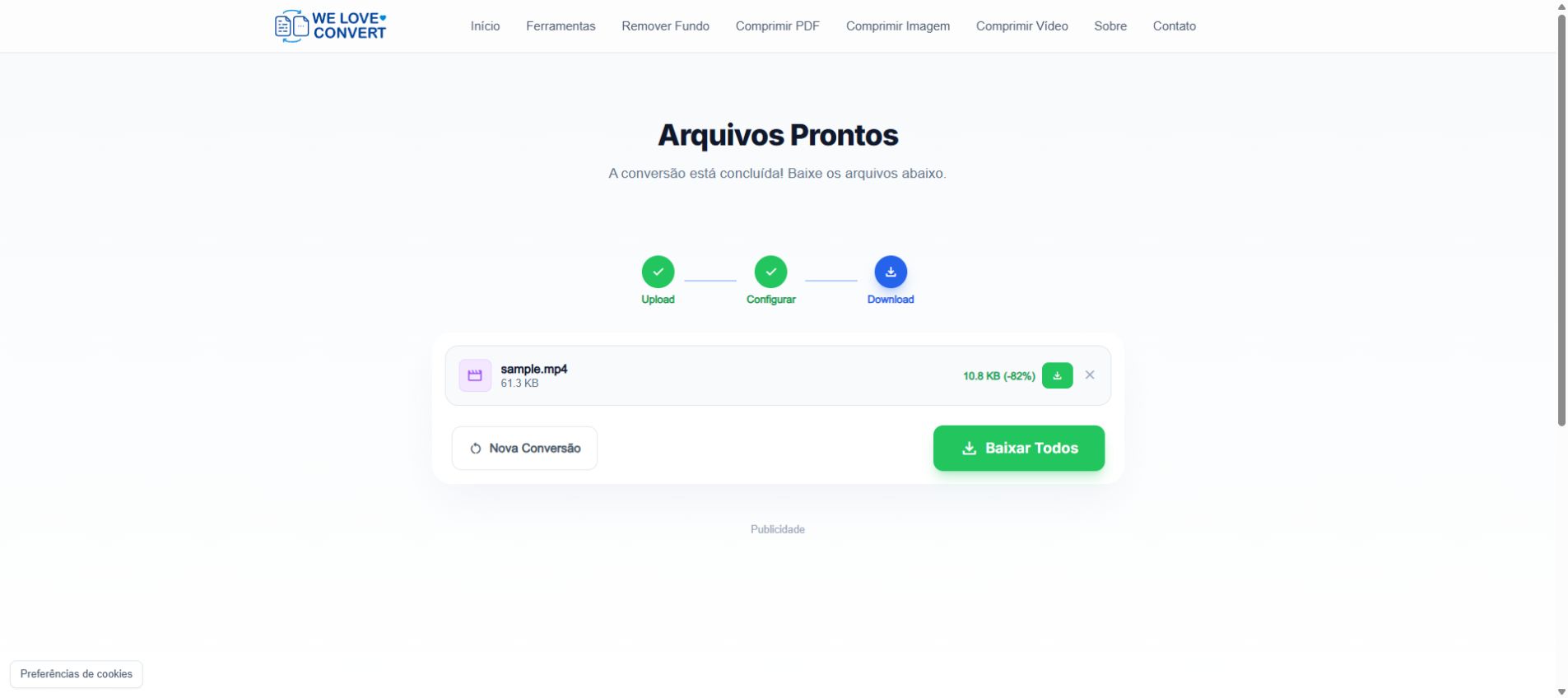
Testamos o conversor público no Chrome para Windows com um MP4 de 2 segundos: vídeo H.264 de 320 × 240 e áudio AAC mono de 44,1 kHz. O original tinha 62.821 bytes. A tela exibiu 61,3 KB → 10,8 KB, redução de 82% e um link para baixar sample.mp3.
O teste verifica seleção, configuração e geração do resultado para uma amostra pequena. Não representa desempenho em gravações longas ou outros dispositivos. A confirmação automatizada do arquivo salvo estava indisponível; por isso, não afirmamos ter validado a reprodução final nem a fidelidade do áudio.
Como resolver problemas comuns
Sem áudio ou erro de conversão
Confira se o original tem uma faixa de áudio. Renomear um arquivo para .mp4 não converte seu conteúdo. Se ele toca normalmente, teste uma gravação curta que funcione para separar um problema do arquivo de um problema do navegador.
Saiu o idioma errado ou uma faixa de comentários
O conversor usa a primeira faixa, que pode não ser a padrão do player. Use um editor com seleção de faixas para exportar o áudio desejado antes. Esta ferramenta ainda não oferece seletor de faixa.
A aba parou de responder
Teste um arquivo menor por vez, feche abas que consomem muita memória e mantenha o dispositivo ativo. O navegador tem limites práticos mesmo quando o seletor aceita o arquivo.
Não encontro o MP3 depois da conversão
Clique no download do arquivo, confira o indicador de downloads do navegador e abra o arquivo salvo. Resultado pronto não confirma salvamento. Evite atualizar a página antes de salvar.
Referências técnicas
- A documentação de seleção de streams do FFmpeg explica a seleção explícita da faixa de áudio.
- A documentação do codificador MP3 do FFmpeg descreve o controle de qualidade com bitrate variável. O fluxo e os limites também foram conferidos na implementação atual do WeLoveConvert.
Perguntas Frequentes
Posso cortar o áudio ou escolher 320 kbps aqui?
O fluxo atual escolhe o perfil de codificação automaticamente. Não há seleção de bitrate, CRF, taxa de amostragem, profundidade de bits, canais, remux, legendas ou faixas de áudio. Preserve o original e confira a saída salva no aplicativo de destino; a conversão não tem garantia de ser sem perdas.
Basta trocar .mp4 por .mp3?
Não. Renomear muda o nome, mas não altera o contêiner nem a codificação do áudio. Faça uma conversão real e mantenha o original.
Meu vídeo é enviado para um servidor?
Os arquivos selecionados são processados localmente no navegador. O site ainda solicita recursos da aplicação e pode usar análise e publicidade conforme consentimento. Processamento local não significa que todo o site esteja offline ou sem rastreamento.
Funciona no celular?
Você pode testar em um navegador móvel compatível, começando por um arquivo pequeno. Memória, suporte a codecs e restrições de abas em segundo plano variam. Não há garantia de funcionamento de qualquer gravação em qualquer celular.
Use MP4 para MP3 para criar uma cópia de áudio portátil e mantenha a gravação original. Confira a faixa, salve e ouça antes de publicar. Saiba mais sobre o contêiner MP4 e o formato MP3.
Pronto para converter seus arquivos? Experimente nosso conversor online gratuito.
Experimente Grátis →