
Como converter MP3 para MP4: fundo preto, áudio e limites
Um MP3 contém áudio. Um MP4 pode conter áudio e vídeo. Quando um serviço exige um arquivo de vídeo, trocar a extensão do nome não resolve. Veja o resultado do WeLoveConvert, como salvá-lo e quando vale usar um editor de vídeo.
Experimente Grátis →Este guia descreve recursos dos formatos e configurações disponíveis em diferentes programas. No WeLoveConvert, você escolhe o formato de saída e, para imagens compatíveis, a qualidade. Opções como codec, taxa de bits, modo WebP sem perdas e seleção de páginas TIFF não estão disponíveis na interface. Compare o resultado e mantenha o original.
boltO que a ferramenta gera
O conversor MP3 para MP4 cria um MP4 com uma trilha de vídeo H.264 preta e áudio AAC. A configuração atual usa 1280 × 720 pixels a 1 quadro por segundo. Ela não adiciona a capa do álbum nem cria uma apresentação de imagens.
Converta e confira o arquivo
- 1
Confira o original
Reproduza o MP3 e guarde uma cópia. Use um arquivo curto ao testar o navegador ou dispositivo pela primeira vez.
- 2
Selecione o MP3
Abra o conversor, escolha o arquivo no dispositivo e avance para a configuração. Confirme MP4 como formato de saída.
- 3
Inicie a conversão
Mantenha a aba aberta até terminar. Na primeira utilização, o mecanismo de conversão pode precisar ser baixado. Esse fluxo não oferece seleção de capa, cortes ou controle de bitrate.
- 4
Baixe e verifique
Use o botão de download quando o resultado estiver pronto. Abra o MP4 salvo em um reprodutor e confira o som, a duração e o final antes de compartilhar.
Por que o vídeo fica preto?
O fundo preto é intencional: o conversor gera uma trilha de vídeo real para acompanhar o áudio. A capa incorporada ao MP3 não vira a imagem do vídeo. Para adicionar capa de podcast, letra, legendas ou imagens em movimento, use um editor de vídeo. A tela preta, sozinha, não indica falha na conversão do áudio.
Um teste pequeno no site publicado
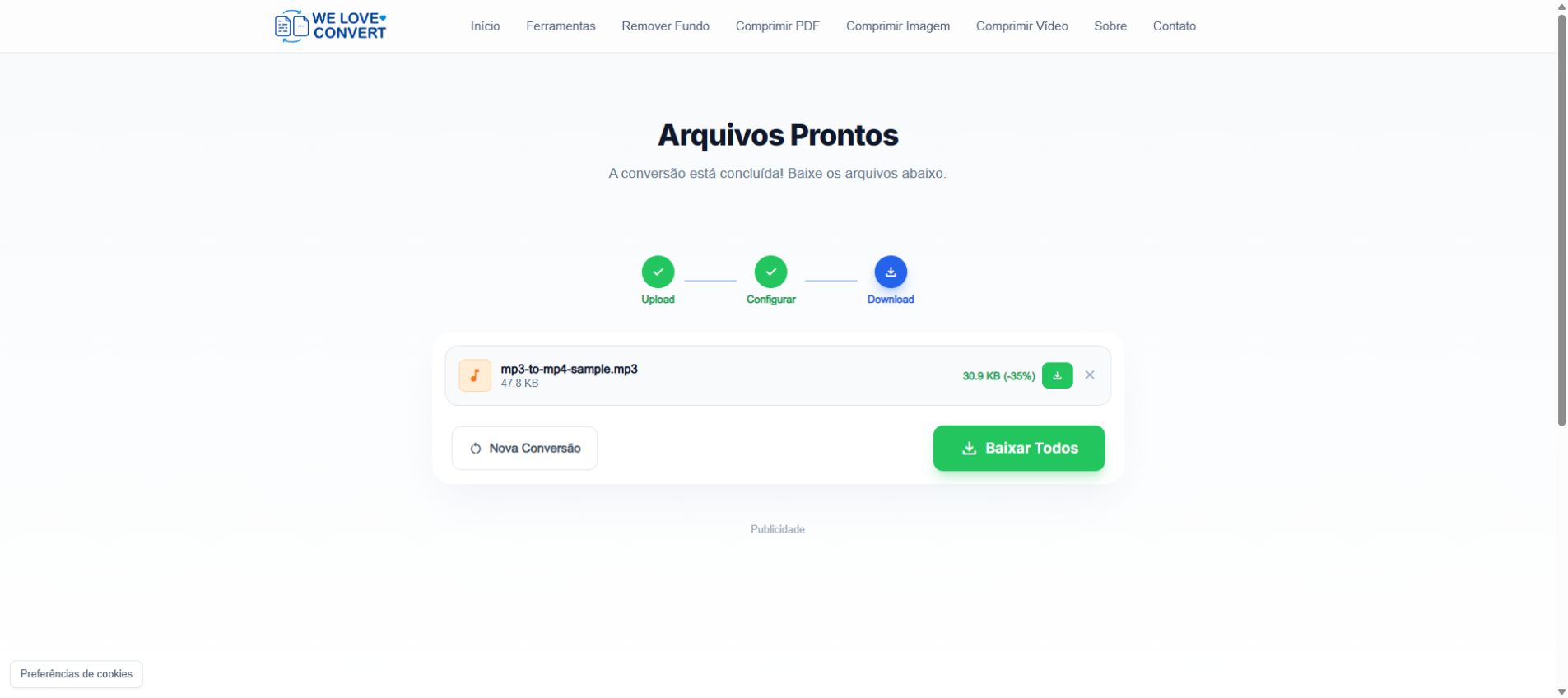
Em 6 de outubro de 2026, testamos um tom sintético de 440 Hz com 3 segundos, codificado como MP3 mono a 44,1 kHz e 128 kbps. A entrada tinha 48.945 bytes. A interface chegou à tela de download e mostrou 47,8 KB de entrada e 30,9 KB de saída (−35%). Isso verifica o fluxo da interface e os tamanhos informados; não é um teste de reprodução ou fidelidade do arquivo salvo, nem uma previsão para músicas ou gravações longas.
Qualidade, tamanho e requisitos de publicação
O MP3 é decodificado e recodificado como AAC, portanto há compressão com perdas. A conversão não recupera detalhes ausentes na fonte. O tamanho pode aumentar ou diminuir conforme a gravação e a codificação. Mantenha o MP3 se precisar apenas de áudio. O YouTube aceita MP4 como vídeo, mas não aceita MP3 como vídeo independente. Isso não garante a aceitação de qualquer MP4: confira os requisitos do destino, inclusive a taxa de quadros, e teste uma exportação curta. Esta ferramenta não publica no YouTube.
Como resolver problemas
Imagem preta com som
É o resultado esperado. Use um editor para adicionar uma capa visível ou animação.
Sem som ou arquivo incompleto
Compare com o original, confira o volume e teste outro reprodutor. Tente novamente com um MP3 curto que funcione. Preserve a fonte se o resultado continuar incorreto.
Conversão para ou a aba fecha
Feche abas que consomem memória e tente um arquivo menor em um dispositivo com mais recursos disponíveis. A memória do navegador limita o processamento.
A plataforma recusa o MP4
Leia o erro e as especificações exigidas. Este fluxo não permite ajustar taxa de quadros ou codecs; use um editor com as opções necessárias.
Perguntas Frequentes
Basta trocar .mp3 por .mp4 no nome?
Não. Renomear não cria uma trilha de vídeo nem muda a codificação do áudio.
Meus arquivos são enviados para conversão?
A conversão ocorre no navegador. O site ainda baixa recursos da aplicação e usa analytics e publicidade conforme o consentimento.
Posso voltar para MP3?
Sim. Veja o guia de MP4 para MP3. Conversões sucessivas com perdas podem reduzir a qualidade; guarde o MP3 original.
Use MP3 para MP4 quando precisar de um vídeo simples com fundo preto. Para uma apresentação visual ou exportação com requisitos específicos, prefira um editor de vídeo. Confira o arquivo salvo antes de apagar o original ou compartilhar o resultado.
Pronto para converter seus arquivos? Experimente nosso conversor online gratuito.
Experimente Grátis →