
Como Converter MP4 para AVI: Guia Completo
Converter MP4 para AVI reembala o vídeo no contêiner AVI mais antigo, quase sempre recodificando o fluxo H.264/H.265 em Xvid ou DivX para que hardwares legados consigam reproduzi-lo. Você faz isso por compatibilidade, não por qualidade: aparelhos antigos de DVD, ferramentas de autoria, gravadores industriais e editores pré-2010 muitas vezes rejeitam MP4 mas aceitam AVI. A troca é real, espere arquivos de 40 a 100 por cento maiores e uma pequena perda de qualidade pela recodificação. Para todo o resto, o MP4 continua a melhor escolha. Este guia foca em quando a conversão compensa e como manter a reprodução confiável no dispositivo de destino.
Experimente Grátis →Este guia descreve recursos dos formatos e configurações disponíveis em diferentes programas. No WeLoveConvert, você escolhe o formato de saída e, para imagens compatíveis, a qualidade. Opções como codec, taxa de bits, modo WebP sem perdas e seleção de páginas TIFF não estão disponíveis na interface. Compare o resultado e mantenha o original.
summarizePrincipais Conclusões
- check_circleMP4 para AVI é uma jogada de compatibilidade com dispositivos legados, não um ganho de qualidade ou de espaço.
- check_circleUse o codec de vídeo Xvid (ou DivX) com áudio MP3 para o suporte legado mais amplo.
- check_circleEspere que o AVI fique de 40 a 100 por cento maior que o MP4 de origem por causa da compressão menos eficiente.
- check_circleA recodificação tem perdas, então use bitrates mais altos (4000+ kbps para HD) e sempre teste no hardware de destino.
Vantagens e Limitações de Converter para AVI
check_circleVantagens
- addLibera a reprodução em players antigos, set-top boxes e softwares de edição que rejeitam MP4.
- addOs codecs Xvid e DivX têm décadas de suporte universal de decodificação em hardware antigo.
- addA opção de áudio PCM oferece som sem compressão para dispositivos que precisam dele.
- addContêiner simples e bem documentado que quase toda ferramenta legada consegue abrir.
cancelLimitações
- removeOs arquivos crescem de 40 a 100 por cento por causa da compressão ineficiente.
- removeRecodificar H.264 para Xvid tem perdas e degrada a qualidade.
- removeSem suporte a streaming, legendas embutidas ou metadados ricos de capítulos.
- removeLida mal com conteúdo em 4K, HDR e taxa de quadros variável.
Quando Você Precisa do Formato AVI?
Converter para AVI é uma necessidade de nicho, mas estas situações genuinamente exigem:
- Players de mídia legados e set-top boxes que só suportam AVI com codecs DivX ou Xvid
- Equipamentos industriais ou médicos antigos com firmware que aceita apenas entrada AVI
- Software de autoria de DVD que requer AVI como formato intermediário
- Software de edição de vídeo antigo (pré-2010) que não importa arquivos MP4
- Sistemas embarcados e players de sinalização digital com suporte de formato limitado
- Compatibilidade com gravadores de hardware específicos que só aceitam AVI
Quando (e Por Que) Converter MP4 para AVI
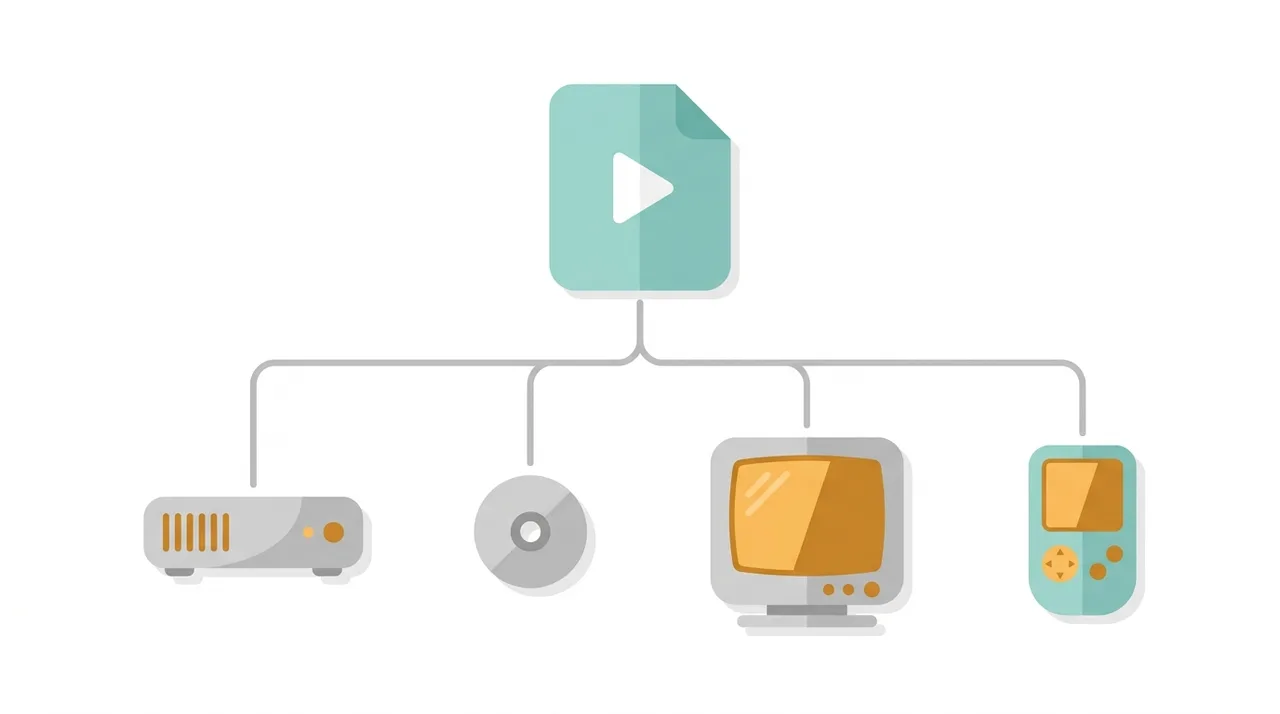
O AVI é um destino de nicho em 2026, então converta apenas quando um dispositivo ou fluxo específico exigir, e não como padrão.
- Quando um player de DVD legado, set-top box ou painel de sinalização digital só lê AVI com codecs DivX ou Xvid.
- Quando hardware industrial, médico ou de vigilância antigo aceita apenas entrada AVI em seu firmware.
- Quando um software de edição pré-2010 não importa MP4 e você precisa de um intermediário editável pelo nosso conversor online.
- Quando um fluxo de autoria de DVD espera AVI antes da gravação, em vez de um contêiner moderno de streaming.
- Quando o destino for moderno, dispense o AVI e fique no MP4, ou escolha um caminho de áudio mais leve como MP4 para MP3 se só precisar do som.
- Quando arquivar a longo prazo, prefira MP4, pois o AVI não tem suporte a streaming nem metadados ricos.
MP4 vs AVI vs MKV: Compromissos de Contêiner
O AVI é o destino legado, mas vale conhecer o MKV como alternativa moderna e flexível quando o destino não exige estritamente AVI. Veja o que é MP4 para detalhes do contêiner de origem.
| Feature | MP4 (origem) | AVI (destino) | MKV (alternativa) |
|---|---|---|---|
| Codec de vídeo típico | H.264 / H.265 | Xvid / DivX | H.264 / H.265 / AV1 |
| Tamanho de um clipe 1080p de 10 min | ~150 MB | ~250-300 MB | ~150 MB |
| Codec de áudio | AAC | MP3 / PCM | AAC / FLAC / Opus |
| Suporte a streaming | Completo | Nenhum | Parcial |
| Legendas embutidas | Sim | Não (.srt externo) | Sim, várias faixas |
| Suporte a dispositivos legados | Limitado | Excelente | Fraco |
Use o fluxo atual do WeLoveConvert
- 1
Escolha a saída
Selecione o arquivo MP4 no dispositivo, avance para a configuração e confirme AVI como destino. Guarde o original intacto.
- 2
Converta localmente
Mantenha a aba aberta durante o processamento. O motor pode ser baixado no primeiro uso. Arquivos grandes e codecs de origem incompatíveis podem falhar por limites de memória e de decodificação do navegador.
- 3
Baixe e confira
Baixe o AVI concluído e abra no aplicativo de destino. Confira conteúdo, tamanho e, quando aplicável, duração, som, dimensões e transparência. Mudar o formato não garante um arquivo menor.
Controles disponíveis neste conversor
Escolha o formato de destino. O site usa um perfil de codificação automático; não oferece seleção manual de codec, bitrate, resolução, taxa de quadros, remux, faixa de áudio ou legendas. Teste primeiro uma origem curta no player de destino. A conversão pode perder qualidade, e nem todo codec dentro de um contêiner suportado será decodificado. Preserve a origem se precisar de controle de edição ou acervo.
Problemas Comuns na Conversão MP4 para AVI
Arquivo AVI dramaticamente maior que o MP4
Isso é esperado. O AVI com Xvid é significativamente menos eficiente que o MP4 com H.264. Aceite o tamanho maior como troca pela compatibilidade.
Dispositivo legado não reproduz o AVI
O dispositivo pode não suportar o codec usado. Tente converter com um codec diferente e garanta que a resolução não exceda o máximo do dispositivo.
Sem áudio no AVI convertido
Alguns conversores usam AAC em AVI, o que não é padrão. Defina explicitamente o codec de áudio para MP3 ou PCM.
Vídeo reproduz rápido ou lento demais
Incompatibilidade de taxa de quadros. Reconverta com taxa padrão (23.976, 25 ou 29.97 fps) e modo de taxa constante.
Legendas ausentes no AVI
O fluxo atual escolhe o perfil de codificação automaticamente. Não há seleção de bitrate, CRF, taxa de amostragem, profundidade de bits, canais, remux, legendas ou faixas de áudio. Preserve o original e confira a saída salva no aplicativo de destino; a conversão não tem garantia de ser sem perdas.
Perguntas Frequentes
Por que converter MP4 para AVI em 2026?
A principal razão é a compatibilidade com dispositivos legados. Alguns players antigos, equipamentos industriais e sistemas embarcados só aceitam o formato AVI.
O tamanho do arquivo vai aumentar?
Sim, tipicamente de 40-100%. O AVI com Xvid é significativamente menos eficiente que o MP4 com H.264.
Posso colocar H.264 dentro de um contêiner AVI?
Tecnicamente possível, mas fortemente desencorajado. H.264 em AVI não é padrão e é mal suportado.
Qual é o melhor codec para AVI?
Xvid (MPEG-4 Part 2) é a escolha mais segura para máxima compatibilidade. O DivX também é amplamente suportado.
Posso converter MP4 4K para AVI?
Tecnicamente sim, mas a maioria dos dispositivos compatíveis com AVI não reproduz 4K. Reduza para 1080p ou 720p.
Vou perder qualidade?
O fluxo atual escolhe o perfil de codificação automaticamente. Não há seleção de bitrate, CRF, taxa de amostragem, profundidade de bits, canais, remux, legendas ou faixas de áudio. Preserve o original e confira a saída salva no aplicativo de destino; a conversão não tem garantia de ser sem perdas.
E as legendas?
O fluxo atual escolhe o perfil de codificação automaticamente. Não há seleção de bitrate, CRF, taxa de amostragem, profundidade de bits, canais, remux, legendas ou faixas de áudio. Preserve o original e confira a saída salva no aplicativo de destino; a conversão não tem garantia de ser sem perdas.
Converter MP4 para AVI perde qualidade?
O fluxo atual escolhe o perfil de codificação automaticamente. Não há seleção de bitrate, CRF, taxa de amostragem, profundidade de bits, canais, remux, legendas ou faixas de áudio. Preserve o original e confira a saída salva no aplicativo de destino; a conversão não tem garantia de ser sem perdas.
Quanto tempo leva para converter MP4 para AVI?
Depende da duração, da resolução e do seu dispositivo, mas recodificar um clipe 1080p de 10 minutos geralmente leva de um a três minutos online. Arquivos 4K maiores demoram bem mais.
É seguro converter MP4 para AVI online?
Sim, quando você usa um conversor confiável que processa os arquivos por conexão criptografada e os apaga logo depois. Evite enviar vídeos sensíveis para sites desconhecidos.
Converta MP4 para AVI apenas quando um dispositivo ou fluxo legado realmente exigir. Escolha o codec Xvid com áudio MP3, aumente o bitrate para compensar a perda da recodificação e teste o resultado no hardware de destino real antes de confiar nele. Para qualquer dispositivo moderno, mantenha o MP4. Quando o AVI for mesmo necessário, nosso conversor de MP4 para AVI gratuito faz a recodificação no seu navegador.
Pronto para converter seus arquivos? Experimente nosso conversor online gratuito.
Experimente Grátis →