
¿Qué Es MKV? El Contenedor de Vídeo Matroska Explicado
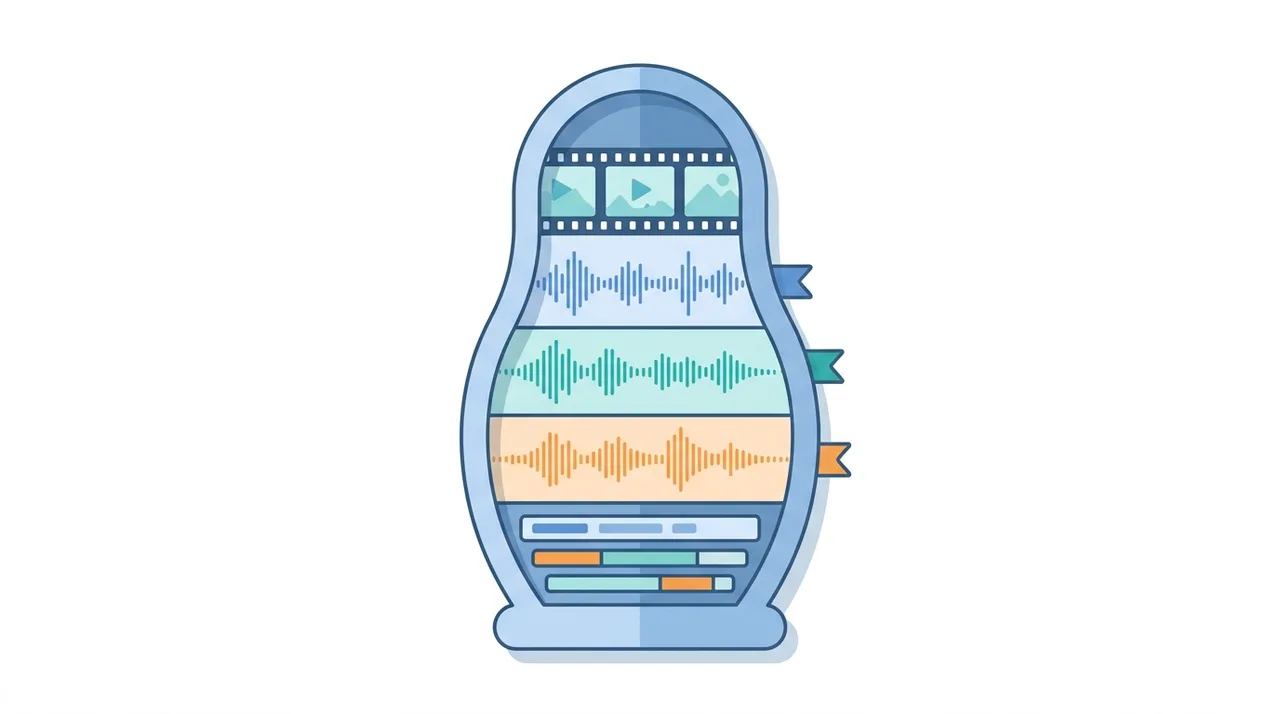
MKV (Matroska Video) es un contenedor multimedia de estándar abierto y gratuito capaz de almacenar un número ilimitado de pistas de vídeo, audio, subtítulos y metadatos en un solo archivo. Al ser agnóstico respecto a los códecs, un archivo MKV puede empaquetar prácticamente cualquier códec moderno, desde H.264 y H.265 hasta AV1, junto con audio sin pérdida y subtítulos con estilo. Esa flexibilidad lo convierte en la opción por defecto para copias de Blu-ray, colecciones de películas multilingües, anime y servidores multimedia como Plex y Jellyfin. El inconveniente es la compatibilidad: el MKV no está diseñado para streaming web y no todos los dispositivos lo reproducen de forma nativa.
Esta guía describe funciones de los formatos y ajustes disponibles en distintos programas. En WeLoveConvert eliges el formato de salida y, para imágenes compatibles, la calidad. La interfaz no ofrece selección de códec, tasa de bits, WebP sin pérdidas ni páginas TIFF. Compara el resultado y conserva el original.
summarizePuntos Clave
- check_circleEl MKV es un contenedor de código abierto, no un códec, así que puede guardar casi cualquier formato de vídeo o audio dentro.
- check_circleAdmite pistas de audio ilimitadas, todos los formatos de subtítulos principales, capítulos y fuentes incrustadas en un solo archivo.
- check_circleEl MKV destaca en archivado, contenido multilingüe y alta calidad; el MP4 gana en streaming y reproducción universal.
- check_circleConvertir MKV a MP4 manteniendo los mismos códecs H.264/AAC es un remux rápido y sin pérdida que tarda segundos.
La Arquitectura Matroska: EBML y Más
MKV está construido sobre EBML (Extensible Binary Meta Language), un derivado binario de XML que proporciona una base flexible y extensible. A diferencia de los formatos contenedores rígidos, EBML permite que MKV evolucione con el tiempo agregando nuevos tipos de elementos sin romper la compatibilidad retroactiva. Cada pieza de datos en un archivo MKV se almacena como un elemento EBML con un ID, un tamaño y un contenido.
La especificación Matroska define tres extensiones de archivo principales: .mkv para vídeo con audio, .mka para archivos solo de audio y .mk3d para vídeo 3D estereoscópico. El contenedor es agnóstico en cuanto a códecs, lo que significa que puede empaquetar prácticamente cualquier códec de vídeo (H.264, H.265, VP9, AV1), audio (AAC, FLAC, DTS, AC3, Opus) y formato de subtítulos (SRT, ASS/SSA, PGS, VobSub) existente.
Una de las características más distintivas de MKV es su sistema de capítulos, que admite capítulos anidados con nombres en múltiples idiomas. Esto lo hace especialmente adecuado para contenido episódico, grabaciones de conciertos y material educativo donde la navegación precisa es valiosa.
Por Qué MKV Es la Elección de los Usuarios Avanzados
MKV ofrece capacidades que ningún otro contenedor puede igualar, convirtiéndolo en el formato ideal para usos exigentes.
- Almacena pistas de audio ilimitadas en diferentes idiomas y códecs dentro de un solo archivo
- Admite todos los formatos de subtítulos principales, incluyendo SRT, ASS/SSA con estilo completo, subtítulos bitmap PGS de Blu-ray y VobSub de DVD
- Diseño agnóstico de códecs que funciona con cualquier códec de vídeo o audio, actual o futuro
- Soporte integrado de capítulos con nombres multilingües y jerarquía de capítulos anidados
- La capacidad de adjuntos permite incrustar fuentes, carátulas o archivos complementarios directamente en el archivo de vídeo
- Funciones de recuperación de errores: cada clúster es decodificable de forma independiente, lo que permite la reproducción incluso de archivos dañados
- Especificación de código abierto sin patentes ni tarifas de licencia
- Admite contenido con tasa de cuadros variable (VFR) de forma nativa
Ventajas y Limitaciones del MKV
check_circleVentajas del MKV
- addTotalmente abierto y libre de regalías, sin patentes ni tarifas de licencia sobre el propio contenedor.
- addAgnóstico de códec: empaqueta cualquier códec de vídeo y audio actual o futuro, preparando tu biblioteca para el futuro.
- addPistas de audio y subtítulos ilimitadas, además de capítulos, metadatos y fuentes incrustadas en un solo archivo.
- addResistencia a errores: cada clúster se decodifica de forma independiente, así que la reproducción sobrevive a daños parciales.
- addConserva bandas sonoras sin pérdida como DTS-HD, TrueHD y FLAC para una calidad de archivado real.
cancelLimitaciones del MKV
- removeNo está diseñado para streaming web por HTTP, por lo que rara vez se usa directamente en línea.
- removeSin reproducción nativa en muchos dispositivos (iPhones antiguos, algunas smart TVs, decodificadores) sin un reproductor de software.
- removeArchivos más grandes que los contenedores optimizados para streaming al guardar audio sin pérdida y varias pistas.
- removeSoporte limitado en navegadores y en algunos reproductores multimedia de hardware frente al MP4.
Cuándo Usar MKV (y Cuándo No)
El MKV está pensado para la flexibilidad y la preservación, pero su soporte limitado en dispositivos y navegadores hace que no siempre sea el contenedor adecuado. Usa estas pautas para decidir.
- Usa MKV para archivar copias de Blu-ray y DVD donde cada pista de audio original, flujo de subtítulos y banda sonora sin pérdida debe conservarse intacto.
- Usa MKV para bibliotecas multilingües y anime que dependen de subtítulos con estilo ASS/SSA y fuentes incrustadas en un único archivo autónomo.
- Usa MKV con servidores multimedia como Plex, Jellyfin o Emby, que lo reproducen de forma nativa y lo transcodifican al vuelo cuando el dispositivo cliente no puede.
- Evita el MKV en la web o redes sociales: no tiene diseño nativo de streaming, así que convierte MKV a MP4 primero para una reproducción amplia.
- Evita el MKV en iPhones antiguos, decodificadores y algunas smart TVs, donde remuxar a un contenedor más compatible en nuestro conversor de archivos gratuito es la opción más segura.
- Si solo necesitas la banda sonora, extrae el audio en lugar de conservar todo el contenedor — por ejemplo pasando de MKV a MP3.
MKV vs MP4 vs WebM vs AVI: Comparación de Contenedores
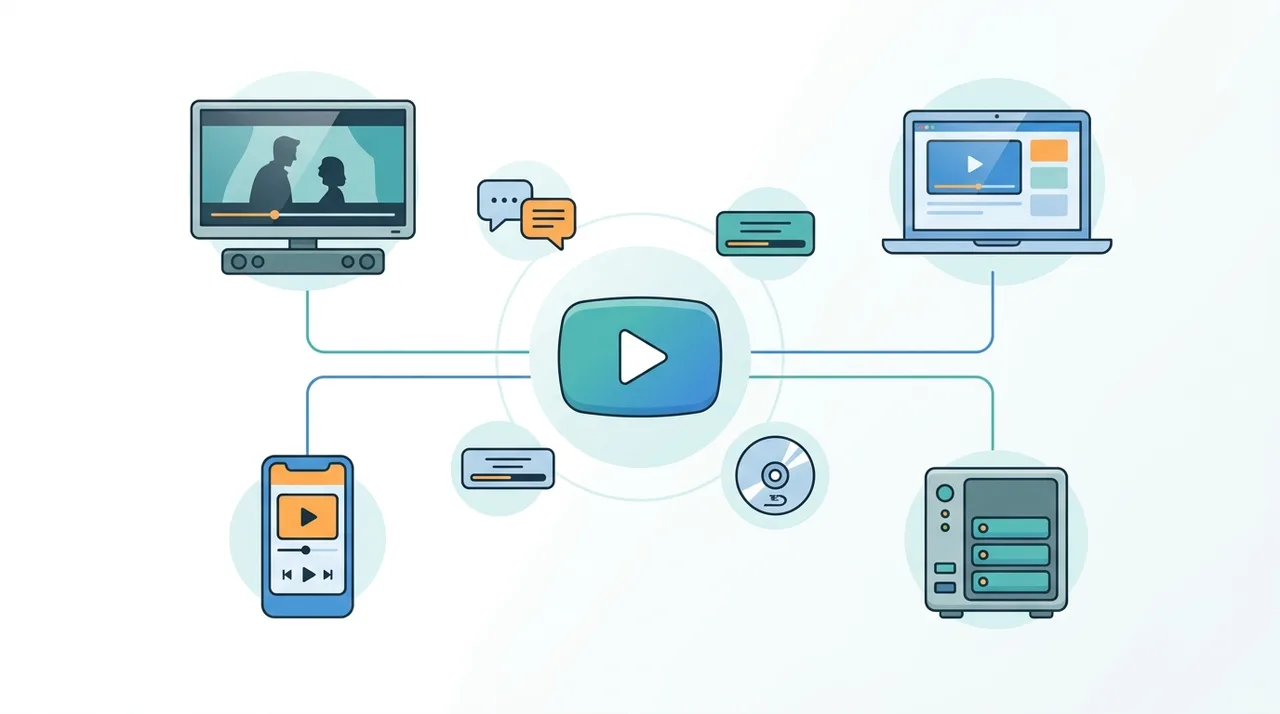
El MKV compite con otros tres contenedores muy usados, cada uno optimizado para un objetivo diferente. La tabla siguiente compara flexibilidad, streaming y comportamiento real de los archivos. Para profundizar en su principal rival, consulta qué es MP4.
| Feature | MKV | MP4 | WebM | AVI |
|---|---|---|---|---|
| Origen / año | Matroska, 2002 | MPEG/ISO, 2001 | Google, 2010 | Microsoft, 1992 |
| Estándar abierto | Sí, sin regalías | Estandarizado, con licencias de códec | Sí, sin regalías | Sí, pero anticuado |
| Soporte de subtítulos | SRT, ASS/SSA, PGS, VobSub | Solo Timed Text | WebVTT | Muy limitado |
| Streaming web nativo | No | Sí | Sí (HTML5) | No |
| Archivo típico de 2h en 1080p | ~3-8 GB (según el códec) | ~2-4 GB (H.264) | ~1,5-3 GB (VP9) | ~6-12 GB (códecs antiguos) |
| Reproducción en dispositivos | Requiere player/servidor en muchos | Casi universal | Navegadores + Android | Centrado en Windows, en declive |
Cómo Convertir Archivos MKV
- 1
Analiza tu archivo MKV
Antes de convertir, verifica qué pistas contiene tu MKV. Anota el códec de vídeo, las pistas de audio con sus idiomas y las pistas de subtítulos que deseas preservar.
- 2
Elige el formato de salida adecuado
Si necesitas máxima compatibilidad con dispositivos, elige MP4. Si necesitas mantener todos los formatos de subtítulos y pistas de audio, considera conservar el MKV o convertir solo el códec de vídeo.
- 3
Sube a WeLoveConvert
Usa un conversor basado en el navegador para procesar tu archivo MKV localmente. Esto mantiene privados los archivos grandes de vídeo y evita subidas lentas a servidores.
- 4
Selecciona pistas y calidad
Elige qué pistas de audio y subtítulos incluir en la salida. Establece la calidad de vídeo, teniendo en cuenta que la recodificación solo es necesaria si cambias el códec de vídeo.
- 5
Descarga tu archivo convertido
Descarga el resultado y verifica que todas las pistas deseadas estén presentes y que la reproducción funcione correctamente en tu dispositivo de destino.
Configuraciones Recomendadas para Crear MKV
Al crear archivos MKV, estas configuraciones aseguran máxima compatibilidad y calidad.
H.264 para máxima compatibilidad con reproductores; H.265 para archivos más pequeños cuando tu reproductor lo soporta.
Usa FLAC para calidad de archivo sin pérdida, o AAC para buena calidad en tamaños más pequeños.
SRT para subtítulos de texto simples; ASS/SSA cuando necesitas subtítulos con estilo, fuentes, colores y posicionamiento.
Los capítulos XML de Matroska admiten jerarquías anidadas y nombres multilingües, ideales para contenido complejo.
Al usar subtítulos ASS, incrusta todas las fuentes referenciadas como adjuntos MKV para asegurar la renderización correcta en cualquier sistema.
MKV en el Ecosistema de Medios
MKV ha establecido una posición dominante en varias áreas del ecosistema de medios. Es el contenedor estándar para copias de Blu-ray y archivos de vídeo de alta calidad, donde su capacidad de preservar todas las pistas de audio originales (incluyendo DTS-HD y TrueHD sin pérdida) y los flujos de subtítulos es esencial. La comunidad de anime depende enormemente de MKV por su soporte de subtítulos ASS, que permite los subtítulos estilizados complejos comunes en los lanzamientos de fansub.
Software de servidor de medios como Plex, Jellyfin y Emby admiten archivos MKV de forma nativa, lo que los hace ideales para bibliotecas de medios domésticas. Estos servidores pueden transcodificar MKV al vuelo cuando un dispositivo cliente no soporta la reproducción directa.
El proyecto Matroska continúa en desarrollo activo, siendo WebM (el subconjunto optimizado para web de Matroska usado por Google) el derivado más visible del formato. A medida que el streaming evoluciona y surgen nuevos códecs, el diseño agnóstico de códecs de MKV asegura que seguirá siendo relevante como el contenedor de vídeo más flexible disponible.
Preguntas Frecuentes
¿Puedo reproducir MKV en una smart TV?
La mayoría de las smart TVs modernas de Samsung, LG y Sony admiten la reproducción de MKV de forma nativa, especialmente con vídeo H.264 y audio AAC. Sin embargo, el soporte para códecs exóticos o múltiples pistas de subtítulos varía según el fabricante. Usar un servidor Plex asegura una reproducción fiable.
¿MKV es lo mismo que Matroska?
MKV (.mkv) es la extensión de archivo para los archivos de vídeo Matroska. Matroska es el nombre de la especificación del formato contenedor. La familia Matroska también incluye .mka para archivos solo de audio y .mk3d para vídeo 3D estereoscópico.
¿Por qué MKV es popular para el anime?
MKV admite subtítulos ASS/SSA con capacidades completas de estilo, incluyendo fuentes personalizadas, colores, posicionamiento y animaciones. Los grupos de fansub de anime necesitan estas funciones para los efectos de karaoke, la tipografía de carteles y los diálogos estilizados. MKV también les permite incrustar las fuentes necesarias directamente en el archivo.
¿MKV soporta 4K HDR?
Sí. MKV admite completamente resoluciones 4K y 8K con metadatos HDR. Es el contenedor estándar para copias de Blu-ray 4K, almacenando vídeo H.265 con metadatos HDR10 o Dolby Vision junto a formatos de audio sin pérdida como DTS:X y Dolby Atmos.
¿MKV es sin pérdida?
MKV es un contenedor, no un códec. Puede almacenar tanto contenido con pérdida como sin pérdida. Puedes poner vídeo sin pérdida y audio FLAC dentro de un MKV para un archivo verdaderamente sin pérdida, o usar códecs con pérdida para tamaños de archivo prácticos.
¿Puedo convertir MKV a MP4 sin perder calidad?
Si el archivo MKV contiene vídeo H.264 y audio AAC, puedes remuxearlo a MP4 sin recodificar, preservando el 100% de la calidad original en segundos. Si los códecs son incompatibles con MP4, la recodificación es necesaria, lo que puede causar una pérdida mínima de calidad.
¿Por qué algunos dispositivos no reproducen MKV?
Algunos dispositivos, en particular los productos Apple más antiguos y ciertos decodificadores, no incluyen soporte del contenedor MKV en su firmware. Los códecs de vídeo y audio internos pueden estar completamente soportados, pero el dispositivo no puede analizar la estructura del contenedor MKV. Remuxear a MP4 a menudo resuelve esto sin pérdida de calidad.
¿Cómo agrego subtítulos a un archivo MKV?
Usa una herramienta como MKVToolNix para muxear archivos de subtítulos (SRT, ASS u otros) en un archivo MKV existente. Este proceso no recodifica el vídeo y se completa en segundos. Puedes agregar múltiples pistas de subtítulos en diferentes idiomas.
¿El MKV tiene mejor calidad que el MP4?
La calidad proviene del códec y el bitrate, no del contenedor. Un MKV y un MP4 con el mismo vídeo H.264 al mismo bitrate se ven idénticos. El MKV solo parece de mayor calidad porque suele guardar copias de Blu-ray con audio sin pérdida y vídeo de alto bitrate, mientras que el MP4 se comprime más para streaming.
¿Cómo abrir un archivo MKV en Windows o Mac?
En Windows, VLC Media Player y MPC-HC abren MKV de forma nativa; Windows 11 reproduce muchos MKV en el reproductor multimedia integrado. En Mac, QuickTime no admite MKV, pero VLC o IINA sí. Para máxima compatibilidad en dispositivos Apple, remuxa el MKV a MP4 primero, conservando la calidad original.
¿Por qué los archivos MKV son tan grandes?
El MKV en sí casi no añade sobrecarga. Los archivos son grandes porque el MKV suele guardar vídeo de alto bitrate con varias pistas de audio y bandas sonoras sin pérdida como DTS-HD o TrueHD. Eliminar pistas de idioma no usadas o recodificar a H.265 reduce mucho el tamaño manteniendo el mismo contenedor.
El MKV es el contenedor de vídeo más flexible disponible, insuperable para múltiples pistas de audio, formatos de subtítulos, capítulos y archivado sin pérdida. El MP4 sigue ganando en streaming y reproducción universal, así que el flujo más inteligente es mantener el MKV como archivo maestro y generar copias compatibles cuando las necesites. Cuando un dispositivo se niega a reproducir tu archivo, una rápida conversión de MKV a MP4 conserva la calidad y lo resuelve en segundos.