
Cómo Convertir MKV a MP4: Guía Completa
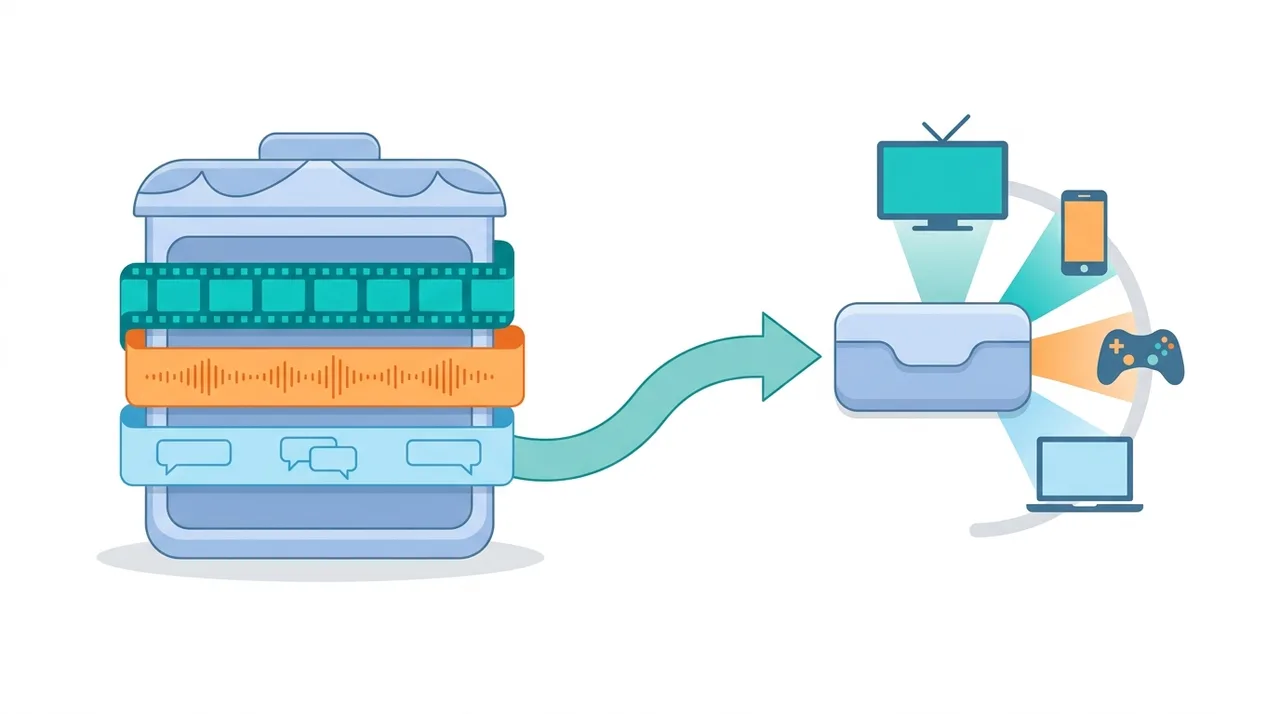
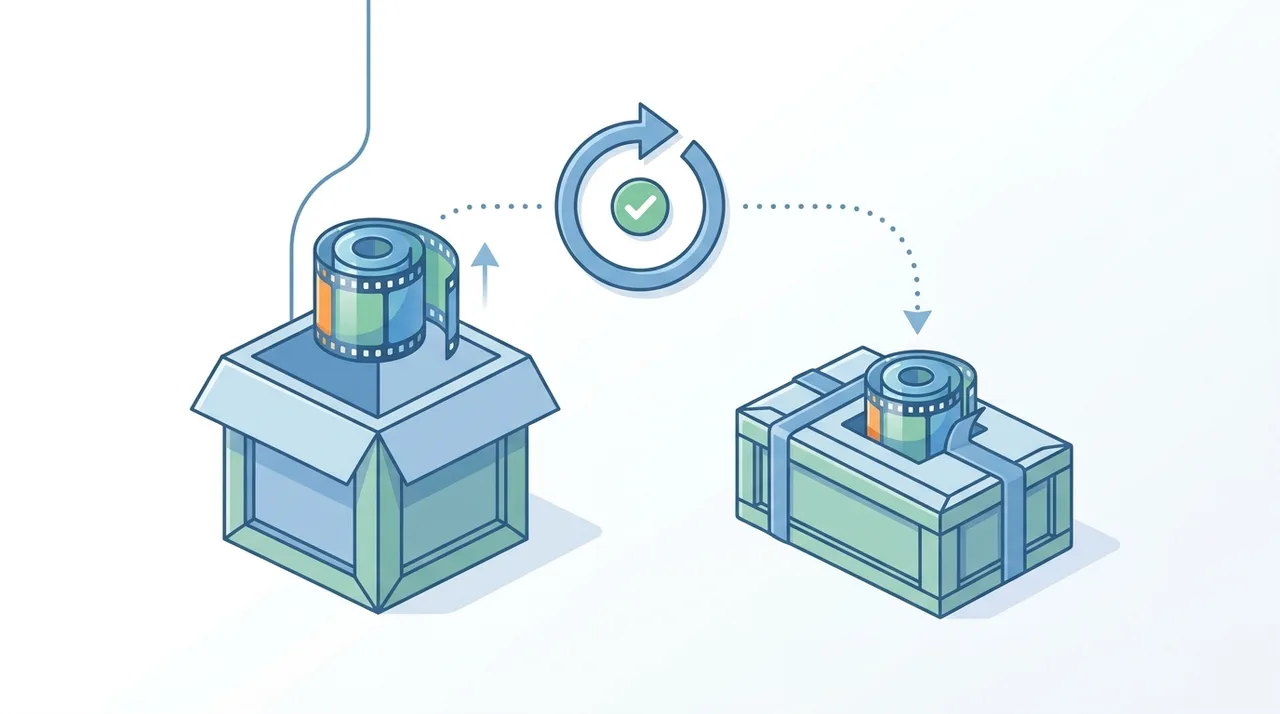
Convertir MKV a MP4 cambia el contenedor que envuelve tu vídeo para que se reproduzca en móviles, smart TVs, consolas y reproductores web que rechazan los archivos Matroska. La vía más rápida es el remuxing: si tu MKV ya contiene vídeo H.264 o H.265 con audio AAC, las pistas simplemente se reempaquetan en MP4 sin pérdida de calidad en segundos. Cuando el audio es DTS o AC3, solo esa pista se recodifica a AAC. Recodificar todo el vídeo solo hace falta con códecs poco comunes como VP9. Esta guía explica cuándo se aplica cada método y cómo conservar la pista de audio, los subtítulos y los capítulos correctos.
Pruébalo Gratis →Esta guía describe funciones de los formatos y ajustes disponibles en distintos programas. En WeLoveConvert eliges el formato de salida y, para imágenes compatibles, la calidad. La interfaz no ofrece selección de códec, tasa de bits, WebP sin pérdidas ni páginas TIFF. Compara el resultado y conserva el original.
summarizePuntos Clave
- check_circleEl remuxing de MKV a MP4 es instantáneo y sin pérdidas cuando el vídeo es H.264/H.265 y el audio es AAC — nada se recodifica.
- check_circleEl audio DTS y AC3 debe transcodificarse a AAC porque muchos reproductores de MP4 en móviles rechazan esos códecs.
- check_circleEl MP4 garantiza reproducción universal (iOS, Android, smart TVs, consolas) y streaming HLS y DASH que el MKV no ofrece.
- check_circleLos subtítulos estilizados ASS/SSA se reducen a SRT simple o deben incrustarse; elige la pista y el idioma antes de convertir.
Ventajas y Limitaciones de Convertir a MP4
check_circlePor qué convertir MKV a MP4
- addSe reproduce en todas partes — iOS, Android, smart TVs, consolas y editores
- addEl remux es sin pérdidas y termina en segundos, no minutos
- addHabilita descarga progresiva y streaming web HLS/DASH
- addMenos quebraderos de cabeza de compatibilidad al compartir o subir
- addMantiene el mismo bitrate y resolución de vídeo que el origen
cancelQué puedes perder
- removeEl audio DTS/AC3 se recodifica a AAC (pequeña pérdida de calidad)
- removeLos subtítulos estilizados ASS/SSA pierden fuentes, color y posición
- removeEl soporte multipista de audio es poco fiable en reproductores MP4 básicos
- removeAlgunos capítulos y adjuntos del MKV pueden simplificarse o perderse
Cuándo (y Por Qué) Convertir MKV a MP4
El MKV es excelente para archivar, pero el MP4 es el formato que el resto del mundo realmente reproduce. Convierte cuando la compatibilidad, el compartir o el streaming importen más que la flexibilidad del contenedor.
- Tu smart TV, PlayStation, Xbox o móvil no abre el archivo MKV de forma nativa y necesitas reproducirlo ya
- Estás subiendo a YouTube, Instagram u otra plataforma que prefiere MP4 para una ingesta fiable
- Necesitas streaming web adaptativo (HLS/DASH), que el MP4 admite de forma nativa y el MKV no
- Editas en software con importación débil de MKV — una conversión rápida de MKV a MP4 coloca el clip directo en la línea de tiempo
- Quieres quitar pistas de idiomas y subtítulos extra para dejar un archivo limpio y ligero para un público concreto
- Quieres extraer solo la banda sonora y prefieres convertir MP4 a MP3 después, desde un archivo compatible
MKV vs MP4 vs WebM: Qué Contenedor Elegir
Los tres son contenedores, no códecs, así que la calidad del vídeo es idéntica con el mismo bitrate. La diferencia es el alcance. Consulta nuestra explicación de MP4 para detalles de códec.
| Feature | MKV (origen) | MP4 (destino) | WebM (alt) |
|---|---|---|---|
| Compatibilidad de dispositivos | Limitada (PC, algunas TVs) | Universal | Sobre todo navegadores |
| Tamaño típico de película 1080p | 4–8 GB | 4–8 GB (igual) | 3–6 GB |
| Códecs de audio permitidos | Cualquiera (DTS, AC3, AAC...) | AAC, AC3, ALAC | Opus, Vorbis |
| Soporte de subtítulos | ASS/SSA, SRT, PGS | SRT, TX3G (básico) | WebVTT |
| Streaming (HLS/DASH) | No | Sí | Solo DASH |
| Tiempo de remux desde MKV | — | Segundos (sin pérdidas) | Suele recodificar |
Usa el flujo actual de WeLoveConvert
- 1
Elige la salida
Selecciona el archivo MKV en el dispositivo, continúa a la configuración y confirma MP4 como destino. Conserva el original sin cambios.
- 2
Convierte localmente
Mantén la pestaña abierta durante el proceso. El motor puede descargarse en el primer uso. Los archivos grandes y los códecs incompatibles pueden fallar por límites de memoria y decodificación del navegador.
- 3
Descarga y comprueba
Descarga el MP4 terminado y ábrelo en la aplicación de destino. Comprueba contenido, tamaño y, cuando corresponda, duración, sonido, dimensiones y transparencia. Cambiar el formato no garantiza un archivo más pequeño.
Controles disponibles en este conversor
Elige el formato de destino. El sitio usa un perfil de codificación automático; no permite seleccionar manualmente códec, bitrate, resolución, frecuencia de fotogramas, remux, pista de audio ni subtítulos. Prueba primero un archivo corto en el reproductor de destino. La conversión puede perder calidad y no todos los códecs de un contenedor compatible se pueden decodificar. Conserva la fuente si necesitas control de edición o archivo.
Problemas Comunes en la Conversión MKV a MP4
El audio DTS/AC3 no se reproduce en dispositivos móviles
DTS y AC3 no son compatibles con el contenedor MP4 en la mayoría de los dispositivos móviles. Recodifica a AAC-LC a 192-256 kbps.
Los subtítulos estilizados (ASS/SSA) perdieron el formato
El flujo actual elige automáticamente el perfil de codificación. No permite seleccionar bitrate, CRF, frecuencia de muestreo, profundidad de bits, canales, remux, subtítulos ni pistas de audio. Conserva el original y comprueba la salida guardada en la aplicación de destino; no se garantiza una conversión sin pérdidas.
Solo una pista de audio en la salida
Algunos conversores procesan solo la primera pista por defecto. Selecciona explícitamente múltiples pistas de audio.
El archivo se reproduce con el idioma de audio incorrecto
El conversor puede haber seleccionado la pista de audio incorrecta. Especifica la pista deseada por su índice o etiqueta de idioma.
La conversión falla para MKV con HEVC + color 10-bit
El flujo actual elige automáticamente el perfil de codificación. No permite seleccionar bitrate, CRF, frecuencia de muestreo, profundidad de bits, canales, remux, subtítulos ni pistas de audio. Conserva el original y comprueba la salida guardada en la aplicación de destino; no se garantiza una conversión sin pérdidas.
Marcadores de capítulo faltantes en el MP4
No todos los conversores preservan la información de capítulos. Usa una herramienta que soporte la copia de capítulos de MKV a MP4.
Cuándo Convertir MKV a MP4
Convertir MKV a MP4 es recomendable en estas situaciones:
- Tu smart TV, consola de juegos o reproductor multimedia no soporta la reproducción de MKV de forma nativa
- Necesitas subir el video a una plataforma de redes sociales que solo acepta MP4
- Quieres transmitir el video desde un servidor web con mejor soporte de descarga progresiva
- Necesitas editar el video en software con soporte limitado de importación de MKV
- Estás compartiendo el video con alguien cuyo dispositivo no puede manejar archivos MKV
- Quieres reducir el número de pistas de audio/subtítulos para simplificar el archivo
Preguntas Frecuentes
¿Puedo convertir MKV a MP4 sin perder calidad?
El flujo actual elige automáticamente el perfil de codificación. No permite seleccionar bitrate, CRF, frecuencia de muestreo, profundidad de bits, canales, remux, subtítulos ni pistas de audio. Conserva el original y comprueba la salida guardada en la aplicación de destino; no se garantiza una conversión sin pérdidas.
¿Por qué los archivos MKV son tan grandes?
El flujo actual elige automáticamente el perfil de codificación. No permite seleccionar bitrate, CRF, frecuencia de muestreo, profundidad de bits, canales, remux, subtítulos ni pistas de audio. Conserva el original y comprueba la salida guardada en la aplicación de destino; no se garantiza una conversión sin pérdidas.
¿Perderé los subtítulos al convertir MKV a MP4?
El flujo actual elige automáticamente el perfil de codificación. No permite seleccionar bitrate, CRF, frecuencia de muestreo, profundidad de bits, canales, remux, subtítulos ni pistas de audio. Conserva el original y comprueba la salida guardada en la aplicación de destino; no se garantiza una conversión sin pérdidas.
¿Puedo mantener múltiples pistas de audio en MP4?
El MP4 técnicamente soporta múltiples pistas, pero el soporte en dispositivos varía. La mayoría de los dispositivos móviles solo reconocen la primera pista.
¿Qué pasa con el audio DTS durante la conversión?
El audio DTS debe recodificarse a AAC para la compatibilidad con MP4. Usa AAC a 256 kbps al convertir surround 5.1 a estéreo.
¿MKV o MP4, cuál es mejor para la calidad?
El flujo actual elige automáticamente el perfil de codificación. No permite seleccionar bitrate, CRF, frecuencia de muestreo, profundidad de bits, canales, remux, subtítulos ni pistas de audio. Conserva el original y comprueba la salida guardada en la aplicación de destino; no se garantiza una conversión sin pérdidas.
¿Cuánto tarda la conversión de MKV a MP4?
El flujo actual elige automáticamente el perfil de codificación. No permite seleccionar bitrate, CRF, frecuencia de muestreo, profundidad de bits, canales, remux, subtítulos ni pistas de audio. Conserva el original y comprueba la salida guardada en la aplicación de destino; no se garantiza una conversión sin pérdidas.
¿Puedo convertir MKV con HDR a MP4?
El flujo actual elige automáticamente el perfil de codificación. No permite seleccionar bitrate, CRF, frecuencia de muestreo, profundidad de bits, canales, remux, subtítulos ni pistas de audio. Conserva el original y comprueba la salida guardada en la aplicación de destino; no se garantiza una conversión sin pérdidas.
¿Convertir MKV a MP4 reduce el tamaño del archivo?
El flujo actual elige automáticamente el perfil de codificación. No permite seleccionar bitrate, CRF, frecuencia de muestreo, profundidad de bits, canales, remux, subtítulos ni pistas de audio. Conserva el original y comprueba la salida guardada en la aplicación de destino; no se garantiza una conversión sin pérdidas.
¿El MP4 tiene menos calidad que el MKV?
El flujo actual elige automáticamente el perfil de codificación. No permite seleccionar bitrate, CRF, frecuencia de muestreo, profundidad de bits, canales, remux, subtítulos ni pistas de audio. Conserva el original y comprueba la salida guardada en la aplicación de destino; no se garantiza una conversión sin pérdidas.
¿VLC puede convertir MKV a MP4 o es mejor un conversor online?
El flujo actual elige automáticamente el perfil de codificación. No permite seleccionar bitrate, CRF, frecuencia de muestreo, profundidad de bits, canales, remux, subtítulos ni pistas de audio. Conserva el original y comprueba la salida guardada en la aplicación de destino; no se garantiza una conversión sin pérdidas.
Convertir MKV a MP4 cambia un poco de flexibilidad del contenedor por una reproducción que funciona en todas partes. Siempre que tu MKV tenga vídeo H.264/H.265 y audio AAC, elige el remuxing para un resultado instantáneo y sin pérdidas; recodifica solo el audio (DTS/AC3 a AAC) o el raro códec de vídeo incompatible cuando sea inevitable. Define la pista de audio, los subtítulos y los capítulos antes, ejecuta una conversión de MKV a MP4 gratuita y verifica la salida antes de borrar el original.
¿Listo para convertir tus archivos? Prueba nuestro convertidor online gratuito.
Pruébalo Gratis →