
Como converter TIFF para PNG: páginas, qualidade e passo a passo
Precisa de uma cópia PNG de uma ilustração digitalizada ou de uma imagem TIFF para um site? Abra o conversor de TIFF para PNG. Os arquivos selecionados são processados no navegador, com um PNG por arquivo de entrada. Em TIFFs multipágina, somente a primeira página é convertida: não há seletor de páginas. Guarde o original, especialmente se ele contiver outras páginas, camadas editáveis ou informações de cor importantes.
Experimente Grátis →Este guia descreve recursos dos formatos e configurações disponíveis em diferentes programas. No WeLoveConvert, você escolhe o formato de saída e, para imagens compatíveis, a qualidade. Opções como codec, taxa de bits, modo WebP sem perdas e seleção de páginas TIFF não estão disponíveis na interface. Compare o resultado e mantenha o original.
Converta um TIFF em quatro passos
- 1
Selecione o TIFF ou TIF
Abra a ferramenta e clique em Selecionar Arquivos. As duas extensões identificam arquivos TIFF; renomear outro formato para .tif não o converte. É possível selecionar várias imagens. Comece com um arquivo pequeno ao testar uma digitalização que você ainda não conhece.
- 2
Confira a saída PNG
A tela de configuração mostra nomes e tamanhos dos arquivos. Nessa página, PNG já vem selecionado. Remova arquivos indesejados ou use Adicionar Mais. Para PNG, esta ferramenta não oferece controle de qualidade, profundidade de bits, escolha de página ou perfil ICC.
- 3
Inicie a conversão
Clique em Converter e mantenha a aba aberta. O TIFF é decodificado pelo FFmpeg via WebAssembly. O mecanismo precisa ser carregado no primeiro uso, que pode demorar mais. O processamento dos arquivos é local, mas o site continua carregando recursos e usando Analytics e publicidade conforme o consentimento.
- 4
Baixe e confira o resultado
Use o link de download de cada resultado concluído. Abra o arquivo salvo no seu visualizador habitual e compare dimensões, texto pequeno, orientação, cores e bordas transparentes com o original. A tela de conclusão não substitui essa conferência do arquivo baixado.
O que acontece com páginas e camadas?
A implementação atual gera um único quadro de saída. Portanto, uma digitalização com duas páginas não vira dois PNGs, e não existe uma opção para escolher a segunda página. Para obter todas elas, exporte primeiro as páginas necessárias como imagens separadas no programa do scanner ou em um editor; depois converta esses arquivos.
O TIFF também pode guardar camadas específicas do programa que criou a imagem. Este conversor não é um editor de camadas e não garante a reconstrução de modos de mesclagem ou camadas ocultas. Se a aparência depender desses recursos, exporte uma cópia achatada no programa original e mantenha o arquivo editável separado.
Nosso teste no navegador
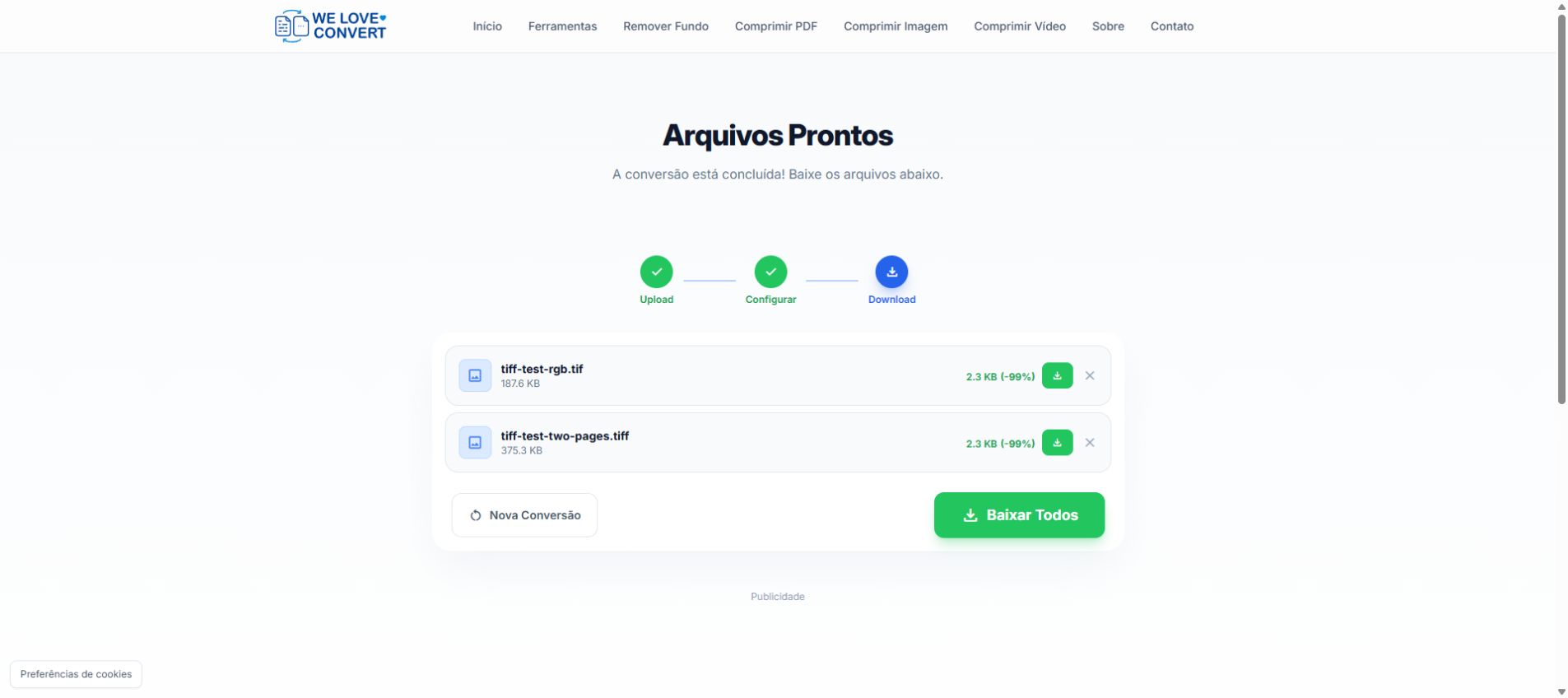
Em 8 de outubro de 2026, testamos a ferramenta pública no Chrome para Windows com dois TIFFs RGB sintéticos de 320 × 200 pixels. Um tinha fundo branco, borda azul-marinho e texto. O outro tinha essa mesma primeira página e uma segunda página laranja. Medimos 192.140 e 384.288 bytes nos arquivos de entrada. A interface informou um PNG concluído de 2,3 KB para cada arquivo e mostrou um link de download por entrada.
A captura registra a tela de resultado, sem comprovar igualdade de pixels do arquivo salvo. São exemplos simples e sem compressão na origem, não um teste representativo de fotografias, digitalizações grandes, CMYK, transparência ou arquivos de 16 bits. Tamanhos exibidos iguais não comprovam pixels idênticos nem preservação de metadados.
PNG sem perda não é um arquivo completo do TIFF
A compressão PNG é sem perda, mas isso descreve o armazenamento da imagem resultante. Não garante que páginas, camadas, perfis de cor e metadados do TIFF sejam mantidos. A ferramenta não oferece controles manuais de gerenciamento de cor ou profundidade de bits. Não suponha que todo TIFF será reduzido a 8 bits, nem que um original de 16 bits sairá intacto: confira o arquivo salvo quando isso for importante.
Para impressão com exigência de cor, exporte uma cópia RGB adequada no programa original e compare em um visualizador com gerenciamento de cores. Para medições científicas ou preservação de acervo, guarde o TIFF e valide os dados necessários em um fluxo especializado. Uma prévia visualmente parecida não demonstra equivalência numérica.
Como resolver problemas comuns
Só aparece uma página
A ferramenta exporta a primeira página. Separe as demais antes de converter; não existe uma configuração escondida para selecionar páginas.
As cores ou a transparência mudaram
Confira o original no programa em que foi criado e compare o PNG salvo sobre fundos claros e escuros. Não há ajuste de perfil ICC ou de alfa pré-multiplicado. Exporte uma cópia RGB/RGBA preparada quando o original exigir tratamento específico.
A conversão falha ou a aba fica lenta
Tente um TIFF menor, sozinho, e feche outras abas que consomem muita memória. Um arquivo pequeno em disco pode ocupar bastante memória ao ser decodificado. Se continuar falhando, reexporte um TIFF RGB padrão no aplicativo original. Trocar a extensão não repara dados incompatíveis ou danificados.
O PNG ficou muito grande
O tamanho depende da imagem e da compressão original; não há uma proporção fixa de redução. Para fotografias sem necessidade de transparência, compare uma cópia em TIFF para JPG. Para sites, considere também PNG para WebP, conferindo o resultado visual.
Ferramentas para cópias menores
O tamanho depende da imagem e da compressão original; não há uma proporção fixa de redução. Para fotografias sem necessidade de transparência, compare uma cópia em TIFF para JPG. Para sites, considere também PNG para WebP, conferindo o resultado visual.
Referências técnicas
Consulte a especificação PNG do W3C para conhecer o formato. O limite de quadros de saída é descrito na documentação do FFmpeg. Essas referências explicam formatos e opções de processamento; o passo a passo acima corresponde aos controles disponíveis no WeLoveConvert.
Perguntas Frequentes
A extensão .tif também funciona?
Sim, .tif e .tiff são aceitas. O arquivo precisa conter dados TIFF compatíveis, independentemente do nome.
Posso escolher a segunda página?
Não. A ferramenta exporta a primeira página. Salve as demais separadamente no programa de digitalização ou edição antes de converter.
O PNG sempre fica menor?
Não. O teste sintético pequeno teve boa redução, mas não prevê o tamanho de uma fotografia ou de um TIFF já comprimido.
Posso apagar o TIFF depois?
Esta conversão no navegador não oferece retenção de metadados. Datas EXIF, coordenadas GPS, ajustes da câmera e perfis de cor não têm preservação garantida. Guarde o original para acervo e confira a orientação da imagem salva.
Use o conversor TIFF para PNG para criar uma cópia prática de uma imagem TIFF compatível. Considere o limite da primeira página, confira o arquivo baixado e preserve o original.
Pronto para converter seus arquivos? Experimente nosso conversor online gratuito.
Experimente Grátis →