
Cómo convertir TIFF a PNG: páginas, calidad y pasos
¿Necesitas una copia PNG de una ilustración escaneada o de una imagen TIFF para una web? Abre el convertidor de TIFF a PNG. Procesa los archivos seleccionados en tu navegador y genera un PNG por archivo de entrada. Si el TIFF tiene varias páginas, solo convierte la primera; no hay selector de páginas. Conserva el original si contiene otras páginas, capas editables o información de color que necesitarás después.
Pruébalo Gratis →Esta guía describe funciones de los formatos y ajustes disponibles en distintos programas. En WeLoveConvert eliges el formato de salida y, para imágenes compatibles, la calidad. La interfaz no ofrece selección de códec, tasa de bits, WebP sin pérdidas ni páginas TIFF. Compara el resultado y conserva el original.
Convierte un TIFF en cuatro pasos
- 1
Selecciona el TIFF o TIF
Abre la herramienta y pulsa Seleccionar Archivos. Ambas extensiones identifican archivos TIFF; cambiar la extensión de otro formato a .tif no lo convierte. Puedes seleccionar varias imágenes. Empieza con un archivo pequeño si estás probando un escaneo desconocido.
- 2
Comprueba la salida PNG
La pantalla de configuración muestra los nombres y tamaños. En esta página PNG ya está seleccionado. Elimina los archivos que no necesites o utiliza Agregar Más. Para PNG no hay controles de calidad, profundidad de bits, selección de página ni perfil ICC.
- 3
Inicia la conversión
Pulsa Convertir y mantén abierta la pestaña. FFmpeg decodifica el TIFF mediante WebAssembly. El motor se carga en el primer uso, que puede tardar más. Los archivos se procesan localmente, pero la web sigue descargando recursos y utilizando analítica y publicidad según el consentimiento.
- 4
Descarga y revisa el PNG
Utiliza el enlace de descarga de cada resultado correcto. Abre el archivo guardado en tu visor habitual y compara dimensiones, texto pequeño, orientación, colores y bordes transparentes con el original. La pantalla de finalización no sustituye la revisión del archivo descargado.
Qué ocurre con las páginas y las capas
La implementación actual solicita un único fotograma de salida. Un escaneo de dos páginas no se convierte en dos PNG y no existe una opción para elegir la segunda página. Para exportarlas todas, guarda primero las páginas necesarias como imágenes independientes con el programa del escáner o un editor y convierte esos archivos.
Un TIFF también puede contener capas específicas de la aplicación que lo creó. Este convertidor no es un editor de capas ni garantiza reconstruir modos de fusión o capas ocultas. Si el aspecto depende de esas funciones, exporta una copia acoplada desde la aplicación original. Conserva por separado el archivo editable.
Nuestra prueba en el navegador
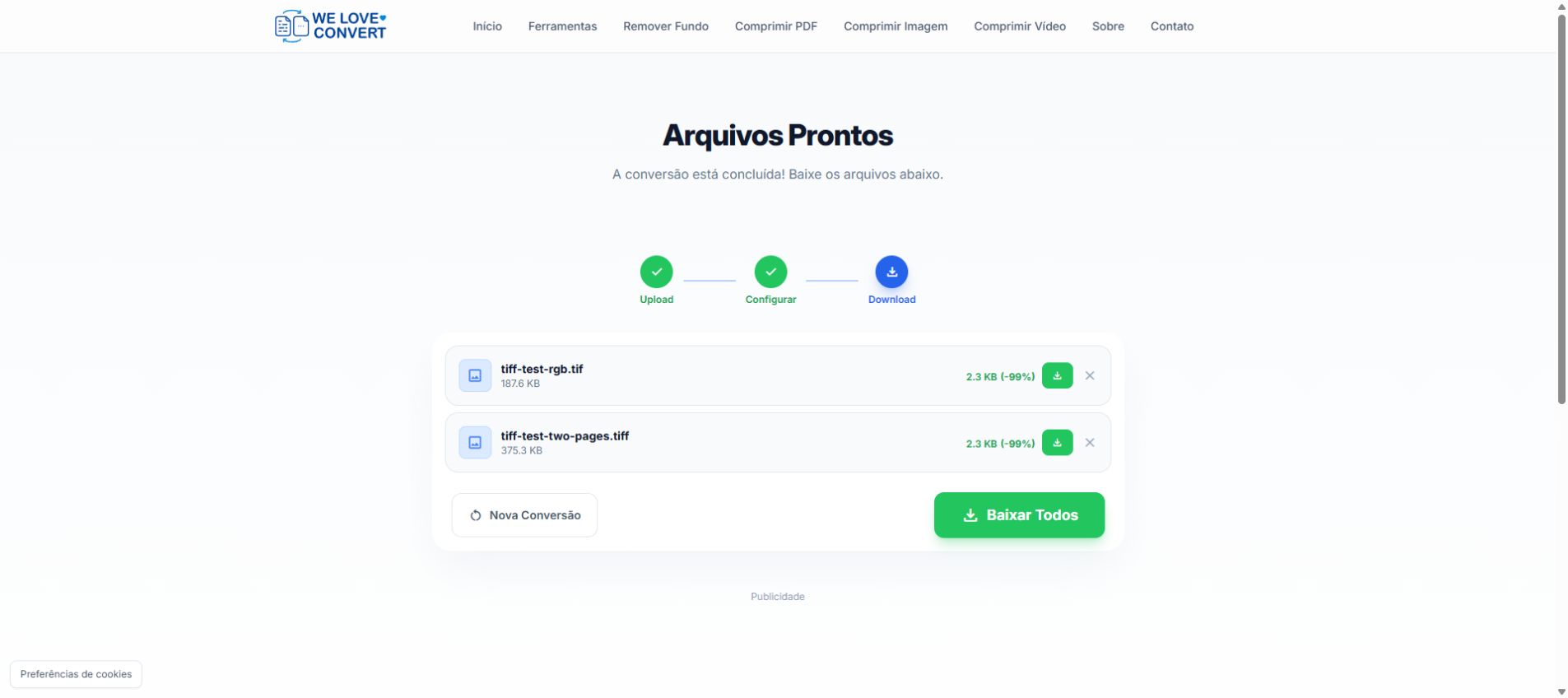
El 8 de octubre de 2026 probamos el convertidor público con Chrome para Windows y dos TIFF RGB sintéticos de 320 × 200 píxeles. Uno contenía un fondo blanco, un borde azul marino y texto. El otro incluía esa misma primera página y una segunda página naranja. Los tamaños medidos de entrada fueron 192.140 y 384.288 bytes. La interfaz indicó un PNG completado de 2,3 KB para cada entrada y mostró un enlace de descarga por archivo.
La captura documenta la pantalla de resultados, no una comparación de píxeles del archivo guardado. Estos ejemplos sencillos y sin compresión de origen no representan fotografías, escaneos grandes, CMYK, transparencia ni imágenes de 16 bits. Que los tamaños mostrados coincidan no demuestra que los píxeles sean idénticos o que se conserven los metadatos.
PNG sin pérdida no conserva necesariamente todo el TIFF
La compresión PNG es sin pérdida, pero eso describe cómo se almacena la imagen resultante. No garantiza conservar todas las páginas, capas, perfiles de color o metadatos del TIFF. Esta herramienta no ofrece controles manuales de gestión de color ni profundidad de bits. No supongas que todos los TIFF se reducen a 8 bits ni que una fuente de 16 bits se conserva intacta: inspecciona el archivo guardado cuando ese dato importe.
Para impresión con requisitos de color, exporta una copia RGB adecuada desde la aplicación original y compárala en un visor con gestión de color. Para mediciones científicas o conservación de originales, mantén el TIFF y valida los datos necesarios mediante un flujo especializado. Una vista previa parecida no demuestra equivalencia numérica.
Soluciones a problemas habituales
Solo aparece una página
Se exporta la primera página. Separa las demás antes de convertir; no hay un ajuste oculto para seleccionarlas.
Cambian los colores o la transparencia
Revisa la fuente en su aplicación original y compara el PNG guardado sobre fondos claros y oscuros. No hay controles de perfil ICC ni de alfa premultiplicado. Exporta una copia RGB/RGBA preparada si el original necesita un tratamiento específico.
La conversión falla o la pestaña va lenta
Prueba un TIFF más pequeño, de uno en uno, y cierra otras pestañas que consuman mucha memoria. Un archivo pequeño puede necesitar mucha memoria al decodificarse. Si sigue fallando, vuelve a exportar un TIFF RGB estándar desde la aplicación original. Cambiar la extensión no repara datos dañados o incompatibles.
El PNG ocupa demasiado
El tamaño depende del contenido y de la compresión original; no hay una reducción fija. Para fotografías sin transparencia, compara una copia de TIFF a JPG. Para una web, considera PNG a WebP y revisa el resultado visual.
Herramientas para copias más pequeñas
El tamaño depende del contenido y de la compresión original; no hay una reducción fija. Para fotografías sin transparencia, compara una copia de TIFF a JPG. Para una web, considera PNG a WebP y revisa el resultado visual.
Referencias técnicas
Consulta la especificación PNG del W3C para conocer el formato. La documentación de FFmpeg explica el límite de fotogramas de salida. Estas fuentes describen formatos y opciones de procesamiento; los pasos anteriores corresponden a los controles disponibles en WeLoveConvert.
Preguntas Frecuentes
¿También funciona la extensión .tif?
Sí, se aceptan .tif y .tiff. El archivo debe contener datos TIFF compatibles, independientemente del nombre.
¿Puedo elegir la segunda página?
No. Actualmente se exporta la primera. Guarda las demás por separado desde el programa de escaneo o edición antes de convertir.
¿El PNG siempre será más pequeño?
No. La prueba sintética pequeña se comprimió bien, pero no permite predecir el tamaño de una fotografía o de un TIFF ya comprimido.
¿Puedo eliminar el TIFF después?
Esta conversión en el navegador no ofrece retención de metadatos. No se garantiza conservar fechas EXIF, coordenadas GPS, ajustes de cámara ni perfiles de color. Guarda el original para archivo y comprueba la orientación de la imagen guardada.
Utiliza TIFF a PNG para crear una copia práctica de una imagen TIFF compatible. Ten en cuenta el límite de la primera página, revisa el archivo descargado y conserva el original.
¿Listo para convertir tus archivos? Prueba nuestro convertidor online gratuito.
Pruébalo Gratis →