Cómo Convertir MP4 a AVI: Guía Completa
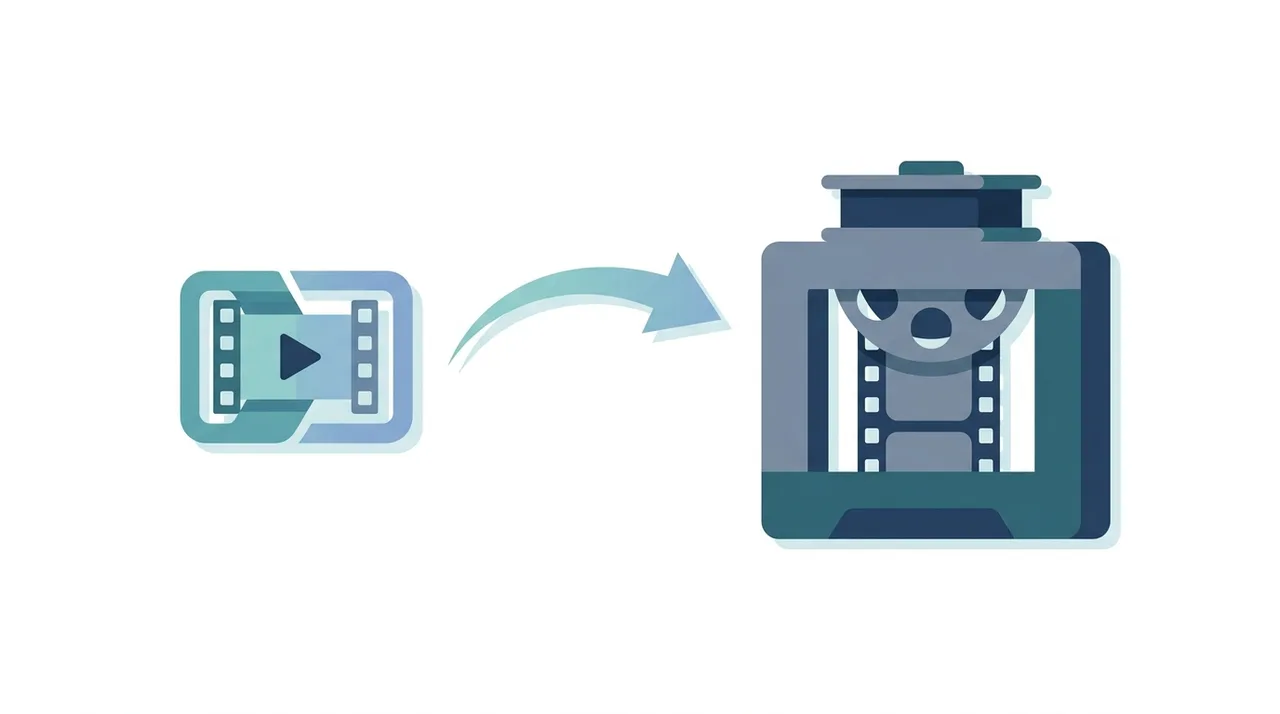
Convertir MP4 a AVI reempaqueta el video en el contenedor AVI más antiguo, casi siempre recodificando el flujo H.264/H.265 a Xvid o DivX para que el hardware heredado pueda reproducirlo. Lo haces por compatibilidad, no por calidad: reproductores antiguos de DVD, herramientas de autoría, grabadores industriales y editores anteriores a 2010 suelen rechazar MP4 pero aceptan AVI. El compromiso es real: espera archivos entre un 40 y un 100 por ciento más grandes y una pequeña pérdida de calidad por la recodificación. Para todo lo demás, MP4 sigue siendo la mejor opción. Esta guía se centra en cuándo merece la pena la conversión y cómo mantener una reproducción fiable en el dispositivo de destino.
Pruébalo Gratis →Esta guía describe funciones de los formatos y ajustes disponibles en distintos programas. En WeLoveConvert eliges el formato de salida y, para imágenes compatibles, la calidad. La interfaz no ofrece selección de códec, tasa de bits, WebP sin pérdidas ni páginas TIFF. Compara el resultado y conserva el original.
summarizePuntos Clave
- check_circleMP4 a AVI es una jugada de compatibilidad con dispositivos heredados, no una mejora de calidad ni de espacio.
- check_circleUsa el códec de video Xvid (o DivX) con audio MP3 para el soporte heredado más amplio.
- check_circleEspera que el AVI sea entre un 40 y un 100 por ciento más grande que el MP4 de origen por la compresión menos eficiente.
- check_circleLa recodificación tiene pérdidas, así que usa bitrates más altos (4000+ kbps para HD) y prueba siempre en el hardware de destino.
Ventajas y Limitaciones de Convertir a AVI
check_circleVentajas
- addHabilita la reproducción en reproductores antiguos, decodificadores y software de edición que rechazan MP4.
- addLos códecs Xvid y DivX cuentan con décadas de soporte universal de decodificación en hardware antiguo.
- addLa opción de audio PCM ofrece sonido sin comprimir para dispositivos que lo necesitan.
- addContenedor simple y bien documentado que casi cualquier herramienta heredada puede abrir.
cancelLimitaciones
- removeLos archivos crecen entre un 40 y un 100 por ciento por la compresión ineficiente.
- removeRecodificar H.264 a Xvid tiene pérdidas y degrada la calidad.
- removeSin soporte de streaming, subtítulos incrustados ni metadatos ricos de capítulos.
- removeMal manejo de contenido en 4K, HDR y tasa de fotogramas variable.
¿Cuándo Necesitas el Formato AVI?
Convertir a AVI es un requisito de nicho, pero estas situaciones genuinamente lo requieren:
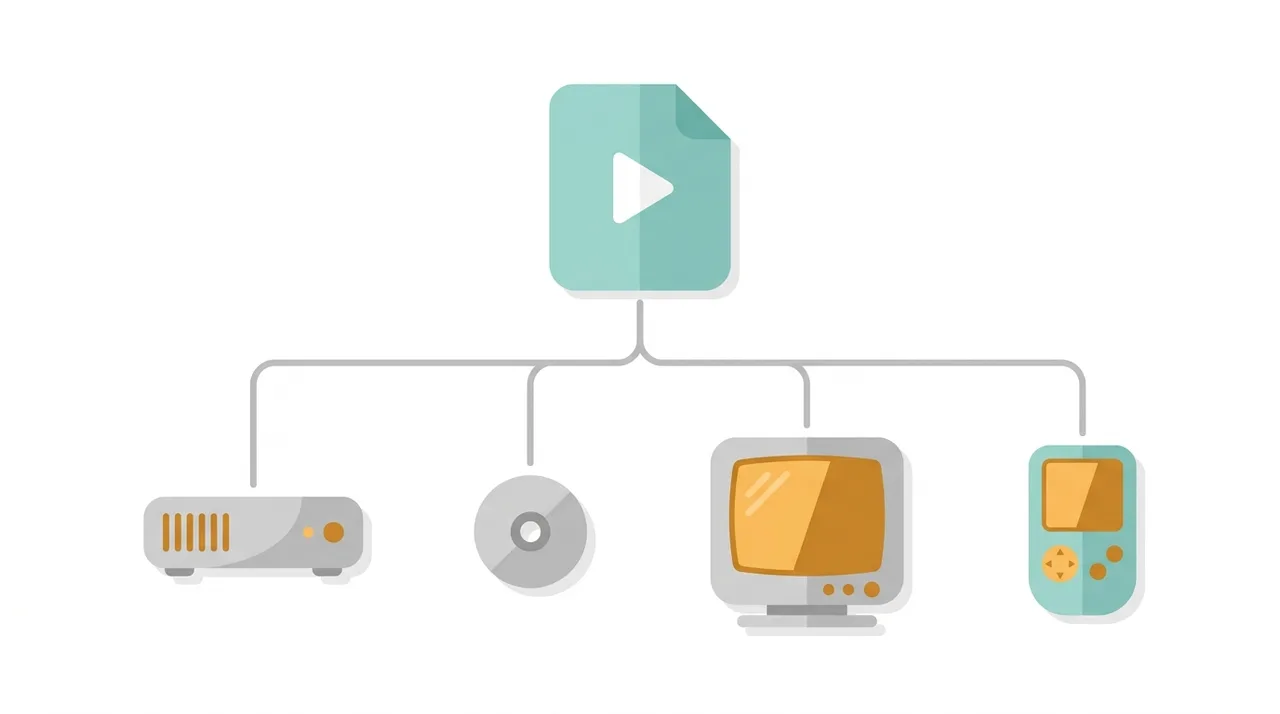
- Reproductores multimedia heredados y decodificadores que solo soportan AVI con códecs DivX o Xvid
- Equipos industriales o médicos antiguos con firmware que solo acepta entrada AVI
- Software de autoría de DVD que requiere AVI como formato intermedio
- Software de edición de video antiguo (anterior a 2010) que no puede importar archivos MP4
- Sistemas embebidos y reproductores de señalización digital con soporte de formato limitado
- Compatibilidad con grabadores de hardware específicos que solo aceptan AVI
Cuándo (y Por Qué) Convertir MP4 a AVI
AVI es un destino de nicho en 2026, así que convierte solo cuando un dispositivo o flujo específico lo exija, no por defecto.
- Cuando un reproductor de DVD heredado, decodificador o panel de señalización digital solo lee AVI con códecs DivX o Xvid.
- Cuando hardware industrial, médico o de vigilancia antiguo solo acepta entrada AVI desde su firmware.
- Cuando un software de edición anterior a 2010 no importa MP4 y necesitas un intermedio editable con nuestro conversor en línea.
- Cuando un flujo de autoría de DVD espera AVI antes de grabar, en lugar de un contenedor moderno de streaming.
- Cuando el destino sea moderno, omite el AVI y quédate con MP4, o elige una ruta de audio más ligera como MP4 a MP3 si solo necesitas el sonido.
- Cuando archives a largo plazo, prefiere MP4, ya que AVI carece de soporte de streaming y de metadatos ricos.
MP4 vs AVI vs MKV: Compromisos de Contenedor
AVI es el destino heredado, pero conviene conocer MKV como alternativa moderna y flexible cuando el destino no exige estrictamente AVI. Consulta qué es MP4 para los detalles del contenedor de origen.
| Feature | MP4 (origen) | AVI (destino) | MKV (alternativa) |
|---|---|---|---|
| Códec de video típico | H.264 / H.265 | Xvid / DivX | H.264 / H.265 / AV1 |
| Tamaño de un clip 1080p de 10 min | ~150 MB | ~250-300 MB | ~150 MB |
| Códec de audio | AAC | MP3 / PCM | AAC / FLAC / Opus |
| Soporte de streaming | Completo | Ninguno | Parcial |
| Subtítulos incrustados | Sí | No (.srt externo) | Sí, varias pistas |
| Soporte de dispositivos heredados | Limitado | Excelente | Pobre |
Usa el flujo actual de WeLoveConvert
- 1
Elige la salida
Selecciona el archivo MP4 en el dispositivo, continúa a la configuración y confirma AVI como destino. Conserva el original sin cambios.
- 2
Convierte localmente
Mantén la pestaña abierta durante el proceso. El motor puede descargarse en el primer uso. Los archivos grandes y los códecs incompatibles pueden fallar por límites de memoria y decodificación del navegador.
- 3
Descarga y comprueba
Descarga el AVI terminado y ábrelo en la aplicación de destino. Comprueba contenido, tamaño y, cuando corresponda, duración, sonido, dimensiones y transparencia. Cambiar el formato no garantiza un archivo más pequeño.
Controles disponibles en este conversor
Elige el formato de destino. El sitio usa un perfil de codificación automático; no permite seleccionar manualmente códec, bitrate, resolución, frecuencia de fotogramas, remux, pista de audio ni subtítulos. Prueba primero un archivo corto en el reproductor de destino. La conversión puede perder calidad y no todos los códecs de un contenedor compatible se pueden decodificar. Conserva la fuente si necesitas control de edición o archivo.
Problemas Comunes en la Conversión MP4 a AVI
Archivo AVI dramáticamente más grande que el MP4
Esto es lo esperado. El AVI con Xvid es significativamente menos eficiente que el MP4 con H.264.
El dispositivo heredado no reproduce el AVI
El dispositivo puede no soportar el códec usado. Prueba con un códec diferente y asegúrate de que la resolución no exceda el máximo del dispositivo.
Sin audio en el AVI convertido
Algunos conversores usan AAC en AVI, lo cual no es estándar. Establece explícitamente el códec de audio en MP3 o PCM.
El video se reproduce demasiado rápido o lento
Incompatibilidad de tasa de cuadros. Reconvierte con una tasa estándar (23.976, 25 o 29.97 fps).
Subtítulos faltantes en el AVI
El flujo actual elige automáticamente el perfil de codificación. No permite seleccionar bitrate, CRF, frecuencia de muestreo, profundidad de bits, canales, remux, subtítulos ni pistas de audio. Conserva el original y comprueba la salida guardada en la aplicación de destino; no se garantiza una conversión sin pérdidas.
Preguntas Frecuentes
¿Por qué convertir MP4 a AVI en 2026?
La razón principal es la compatibilidad con dispositivos heredados. Algunos reproductores antiguos, equipos industriales y sistemas embebidos solo aceptan el formato AVI.
¿Aumentará el tamaño del archivo?
Sí, normalmente de 40-100%. El AVI con Xvid es significativamente menos eficiente que el MP4 con H.264.
¿Puedo poner H.264 dentro de un contenedor AVI?
Técnicamente posible, pero fuertemente desaconsejado. H.264 en AVI no es estándar y tiene mal soporte.
¿Cuál es el mejor códec para AVI?
Xvid (MPEG-4 Part 2) es la opción más segura para máxima compatibilidad. DivX también es ampliamente compatible.
¿Puedo convertir MP4 4K a AVI?
Técnicamente sí, pero la mayoría de los dispositivos compatibles con AVI no reproducen 4K. Reduce a 1080p o 720p.
¿Perderé calidad?
El flujo actual elige automáticamente el perfil de codificación. No permite seleccionar bitrate, CRF, frecuencia de muestreo, profundidad de bits, canales, remux, subtítulos ni pistas de audio. Conserva el original y comprueba la salida guardada en la aplicación de destino; no se garantiza una conversión sin pérdidas.
¿Qué pasa con los subtítulos?
El flujo actual elige automáticamente el perfil de codificación. No permite seleccionar bitrate, CRF, frecuencia de muestreo, profundidad de bits, canales, remux, subtítulos ni pistas de audio. Conserva el original y comprueba la salida guardada en la aplicación de destino; no se garantiza una conversión sin pérdidas.
¿Convertir MP4 a AVI pierde calidad?
El flujo actual elige automáticamente el perfil de codificación. No permite seleccionar bitrate, CRF, frecuencia de muestreo, profundidad de bits, canales, remux, subtítulos ni pistas de audio. Conserva el original y comprueba la salida guardada en la aplicación de destino; no se garantiza una conversión sin pérdidas.
¿Cuánto tarda en convertir MP4 a AVI?
Depende de la duración, la resolución y tu dispositivo, pero recodificar un clip 1080p de 10 minutos suele tardar entre uno y tres minutos en línea. Los archivos 4K más grandes tardan bastante más.
¿Es seguro convertir MP4 a AVI en línea?
Sí, cuando usas un conversor de confianza que procesa los archivos por una conexión cifrada y los elimina poco después. Evita subir videos sensibles a sitios desconocidos.
Convierte MP4 a AVI solo cuando un dispositivo o flujo heredado lo requiera de verdad. Elige el códec Xvid con audio MP3, sube el bitrate para compensar la pérdida de la recodificación y prueba el resultado en el hardware de destino real antes de confiar en él. Para cualquier dispositivo moderno, conserva tu MP4. Cuando AVI sea realmente necesario, nuestro conversor de MP4 a AVI gratuito realiza la recodificación en tu navegador.
¿Listo para convertir tus archivos? Prueba nuestro convertidor online gratuito.
Pruébalo Gratis →