
Cómo Convertir M4A a MP3: Guía Completa
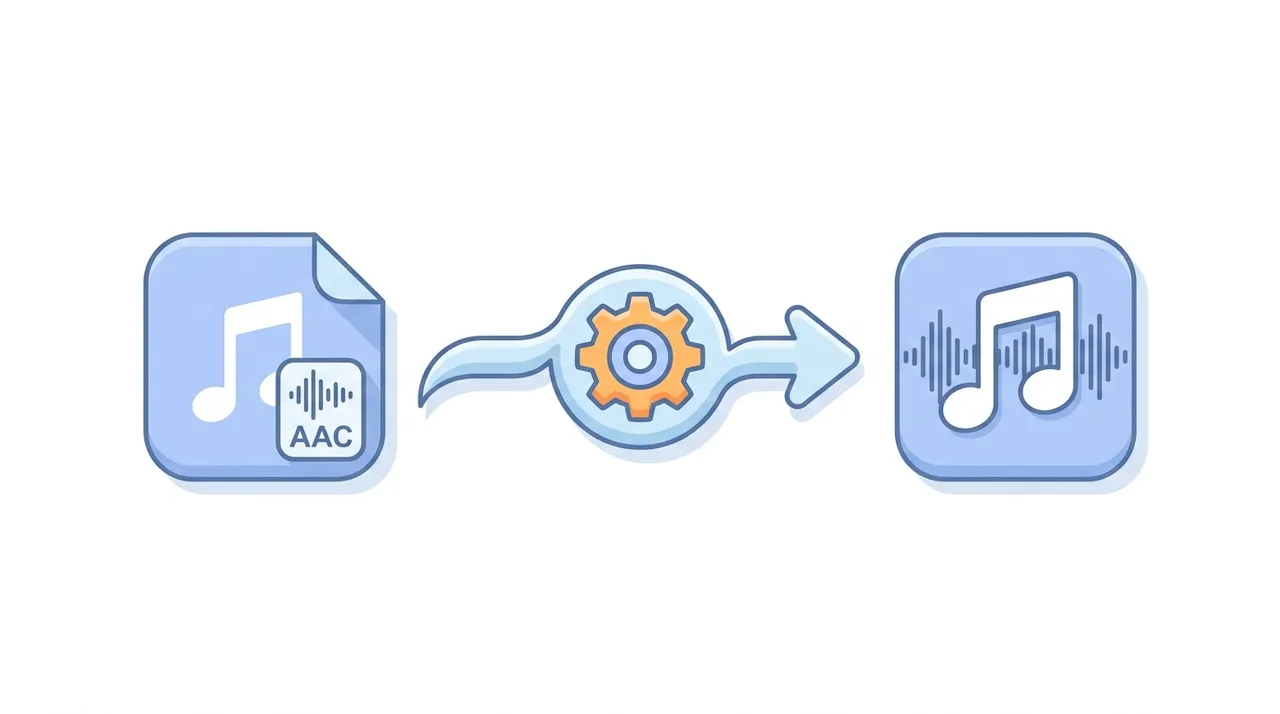
Convertir M4A a MP3 significa transcodificar el audio AAC de Apple al formato MP3, compatible de forma universal, para que tus archivos suenen en cualquier dispositivo, equipo de coche o reproductor multimedia. El M4A ofrece una calidad ligeramente mejor por kilobyte, pero el MP3 gana en compatibilidad pura. La forma más rápida es un conversor en el navegador: sube el M4A, elige una salida MP3 de 256-320 kbps y descarga en segundos. Como ambos son formatos con pérdida, elige un bitrate igual o superior al de la fuente para limitar la pérdida generacional. Esta página explica cuándo conviene la conversión, en qué se diferencian los formatos y los ajustes que preservan más fidelidad.
Pruébalo Gratis →Esta guía describe funciones de los formatos y ajustes disponibles en distintos programas. En WeLoveConvert eliges el formato de salida y, para imágenes compatibles, la calidad. La interfaz no ofrece selección de códec, tasa de bits, WebP sin pérdidas ni páginas TIFF. Compara el resultado y conserva el original.
summarizePuntos Clave
- check_circleEl M4A (AAC) es más eficiente que el MP3, pero el MP3 suena en todas partes, la razón principal para convertir.
- check_circleAmbos son formatos con pérdida, así que transcodificar añade pérdida generacional; usa 256-320 kbps para mantenerla inaudible.
- check_circleLos archivos protegidos con DRM (M4P, compras antiguas de iTunes, Apple Music) no se pueden convertir directamente.
- check_circleSi todavía tienes el WAV o FLAC original, codifica el MP3 desde esa fuente, no desde el M4A.
Ventajas y Limitaciones de Convertir M4A a MP3
check_circleVentajas
- addSuena en prácticamente todo dispositivo, reproductor y plataforma que existe
- addSin DRM en la salida MP3, así los archivos circulan libremente
- addAceptado universalmente por gestores de subida, CMS y sistemas de telefonía
- addFácil de etiquetar, editar y recortar con casi cualquier herramienta de audio
- addLa conversión es rápida y funciona enteramente en el navegador
cancelLimitaciones
- removeTranscodificar de con pérdida a con pérdida añade una pérdida generacional irreversible
- removeLos archivos MP3 suelen ser un 20-30% más grandes que el M4A equivalente
- removeLos archivos M4P y de Apple Music protegidos con DRM no se pueden convertir directamente
Usa el flujo actual de WeLoveConvert
- 1
Elige la salida
Selecciona el archivo M4A en el dispositivo, continúa a la configuración y confirma MP3 como destino. Conserva el original sin cambios.
- 2
Convierte localmente
Mantén la pestaña abierta durante el proceso. El motor puede descargarse en el primer uso. Los archivos grandes y los códecs incompatibles pueden fallar por límites de memoria y decodificación del navegador.
- 3
Descarga y comprueba
Descarga el MP3 terminado y ábrelo en la aplicación de destino. Comprueba contenido, tamaño y, cuando corresponda, duración, sonido, dimensiones y transparencia. Cambiar el formato no garantiza un archivo más pequeño.
Controles disponibles en este conversor
Elige el formato de destino. La codificación es automática: este flujo no ofrece bitrate, frecuencia de muestreo, profundidad de bits, VBR, canales, recorte ni selección de pista. La fuente debe contener audio; convertir un vídeo silencioso no crea sonido. Pasar de un formato con pérdidas a otro sin pérdidas no recupera detalles descartados. Escucha el principio y el final de la descarga.
Problemas Comunes en la Conversión M4A a MP3
El archivo M4A protegido por DRM no puede convertirse
Los archivos comprados en iTunes antes de 2009 o las descargas de Apple Music pueden tener DRM FairPlay. No pueden convertirse directamente. Usa iTunes para grabar en CD y volver a ripear.
Archivo M4A no reconocido
El archivo puede ser un M4P (protegido) o un M4B (audiolibro). Verifica la extensión y asegúrate de que es un M4A estándar con audio AAC.
Calidad notablemente peor tras la conversión
El flujo actual elige automáticamente el perfil de codificación. No permite seleccionar bitrate, CRF, frecuencia de muestreo, profundidad de bits, canales, remux, subtítulos ni pistas de audio. Conserva el original y comprueba la salida guardada en la aplicación de destino; no se garantiza una conversión sin pérdidas.
El MP3 convertido tiene un volumen diferente
Los M4A pueden incluir metadatos Sound Check que afectan el volumen. El MP3 puede no llevar estos metadatos, lo que provoca una diferencia de volumen percibida.
Cuándo (y Por Qué) Convertir M4A a MP3
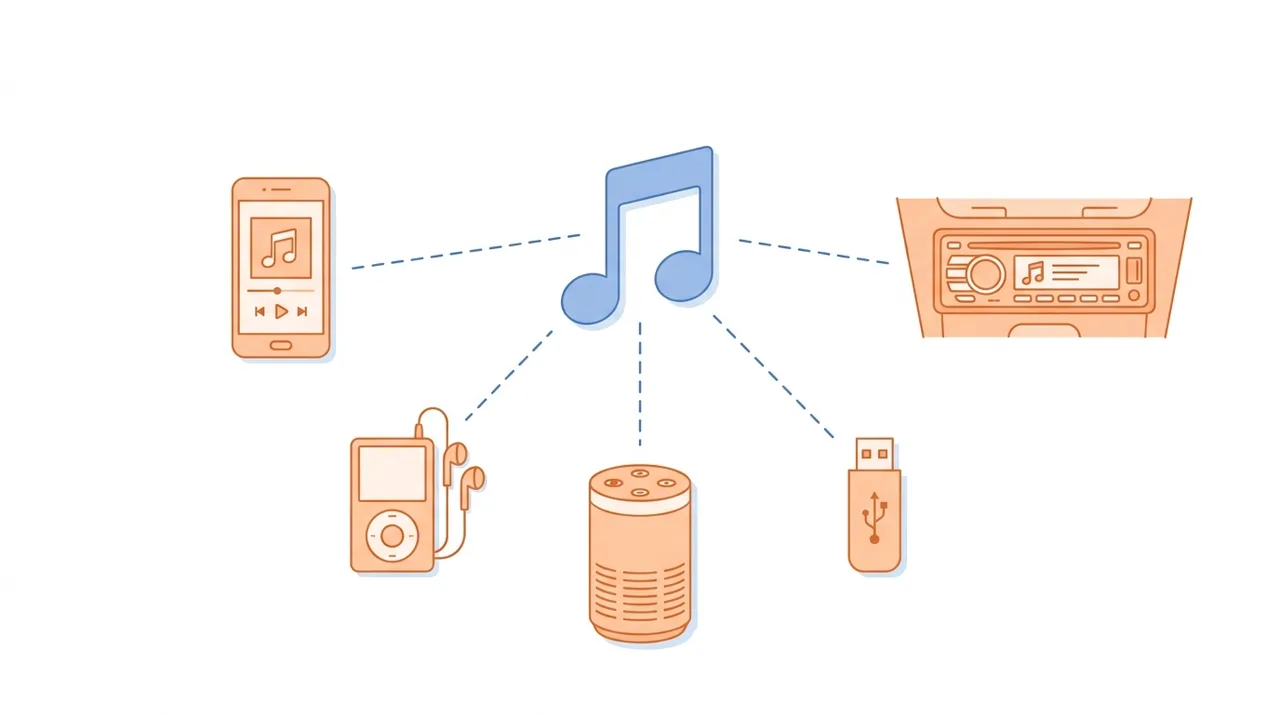
El M4A es excelente dentro del ecosistema Apple, pero mucho hardware y software nunca lo soportó. Convierte a MP3 cuando la reproducción garantizada importa más que ahorrar unos kilobytes.
- Tu audio debe sonar en equipos de coche antiguos, reproductores MP3 o dispositivos básicos que rechazan AAC. Usa nuestro conversor gratuito para procesarlos por lotes.
- Vas a subirlo a una plataforma, CMS o sistema de telefonía que solo acepta MP3.
- Quieres una copia universal para compartir sin preocuparte por el dispositivo del destinatario.
- Trabajas con audio de pódcast o locución y necesitas MP3 para una distribución amplia; mira M4A a MP3.
- No sabes si el MP3 es el destino correcto; lee qué es MP3 antes de decidir.
- NO conviertas si solo usas dispositivos Apple y quieres la máxima calidad por megabyte; conserva el M4A.
M4A vs MP3 vs WAV: Qué Formato de Audio Gana
El M4A y el MP3 son con pérdida, mientras que el WAV no tiene compresión. Saber dónde encaja cada uno ayuda a decidir si convertir M4A a MP3 es lo correcto. Para más contexto, mira qué es MP3.
| Feature | M4A (AAC) | MP3 | WAV |
|---|---|---|---|
| Compresión | Con pérdida (AAC) | Con pérdida (MPEG-1 L3) | Sin compresión |
| Tamaño típico (canción de 3 min) | ~5 MB a 256 kbps | ~7 MB a 320 kbps | ~30 MB |
| Calidad al mismo bitrate | Mejor | Ligeramente por detrás del AAC | Sin pérdida (sin límite de bitrate) |
| Compatibilidad de dispositivos | Apple + reproductores modernos | Universal | Universal pero pesado |
| DRM posible | Sí (FairPlay) | No | No |
| Mejor uso | Almacenamiento en el ecosistema Apple | Compartir y reproducir en cualquier lugar | Edición y archivo |
Entendiendo la Transcodificación Lossy a Lossy
Convertir M4A a MP3 implica una transcodificación entre dos formatos con pérdida. El archivo M4A ya descartó datos de audio durante la codificación AAC. Cuando este audio se recodifica a MP3, se descartan datos adicionales. Esto se llama pérdida generacional y significa que el MP3 resultante siempre será de calidad ligeramente inferior al M4A original. Para minimizar esto, usa siempre el bitrate de MP3 más alto posible (320 kbps) y evita recodificar múltiples veces.
Preguntas Frecuentes
¿M4A tiene mejor calidad que MP3?
El flujo actual elige automáticamente el perfil de codificación. No permite seleccionar bitrate, CRF, frecuencia de muestreo, profundidad de bits, canales, remux, subtítulos ni pistas de audio. Conserva el original y comprueba la salida guardada en la aplicación de destino; no se garantiza una conversión sin pérdidas.
¿Perderé calidad convirtiendo M4A a MP3?
Sí, algo de calidad se pierde porque transcodificas entre dos formatos lossy. Usar 320 kbps para el MP3 minimiza esta pérdida a un nivel generalmente imperceptible.
¿Puedo convertir descargas de Apple Music a MP3?
Las descargas de Apple Music están protegidas por DRM y no pueden convertirse directamente. Necesitarías usar iTunes para grabar en CD y volver a ripear.
¿Qué bitrate debo usar para el MP3?
Usa 320 kbps para la mejor calidad, especialmente si tu fuente M4A es 256 kbps AAC (estándar iTunes). Para contenido hablado, 192 kbps es suficiente.
¿Por qué no usar M4A en vez de convertir?
El M4A funciona bien en dispositivos Apple y reproductores modernos, pero algunos dispositivos antiguos, equipos de coche y reproductores multimedia solo soportan MP3.
¿Convertir M4A a MP3 cambia mucho el tamaño?
A niveles de calidad equivalentes, los MP3 son tipicamente 20-30% más grandes que los M4A porque el AAC es más eficiente. Un M4A de 5 MB queda en unos 6-7 MB como MP3 a 320 kbps.
¿Puedo convertir varios M4A a la vez?
Sí, la mayoría de los convertidores online y de escritorio soportan la conversión por lotes. Sube todos tus M4A de una vez y se procesarán con la misma configuración.
¿Cuál es la diferencia entre M4A y M4P?
M4A es audio AAC sin protección, mientras que M4P es audio AAC protegido por DRM (compras antiguas de iTunes). Solo los M4A pueden convertirse libremente a MP3.
¿Convertir M4A a MP3 es gratis?
Sí. Los conversores en el navegador como el nuestro procesan el archivo localmente o en la nube sin coste, sin instalar software y sin marca de agua en el audio.
¿Cuánto tarda en convertir M4A a MP3?
Una canción típica de 3-5 minutos se convierte en pocos segundos. Lotes de docenas de archivos suelen terminar en menos de un minuto, según tu conexión y el tamaño total.
¿Convertir M4A a MP3 conserva los títulos y la carátula de las canciones?
La mayoría de los conversores trasladan etiquetas ID3 básicas como título, artista y álbum. La carátula incrustada y los metadatos propios de Apple, como Sound Check, pueden no transferirse, así que revisa las etiquetas tras convertir.
Convertir M4A a MP3 cambia una pizca de eficiencia de audio por la mayor compatibilidad que existe. Mantén el bitrate en 256-320 kbps para que la pérdida de calidad sea inaudible, y recurre a tu archivo sin pérdida original siempre que lo tengas. ¿Listo? Convierte tus archivos en segundos con nuestro conversor gratuito de M4A a MP3.
¿Listo para convertir tus archivos? Prueba nuestro convertidor online gratuito.
Pruébalo Gratis →